
Dar forma de cometa a las trazas
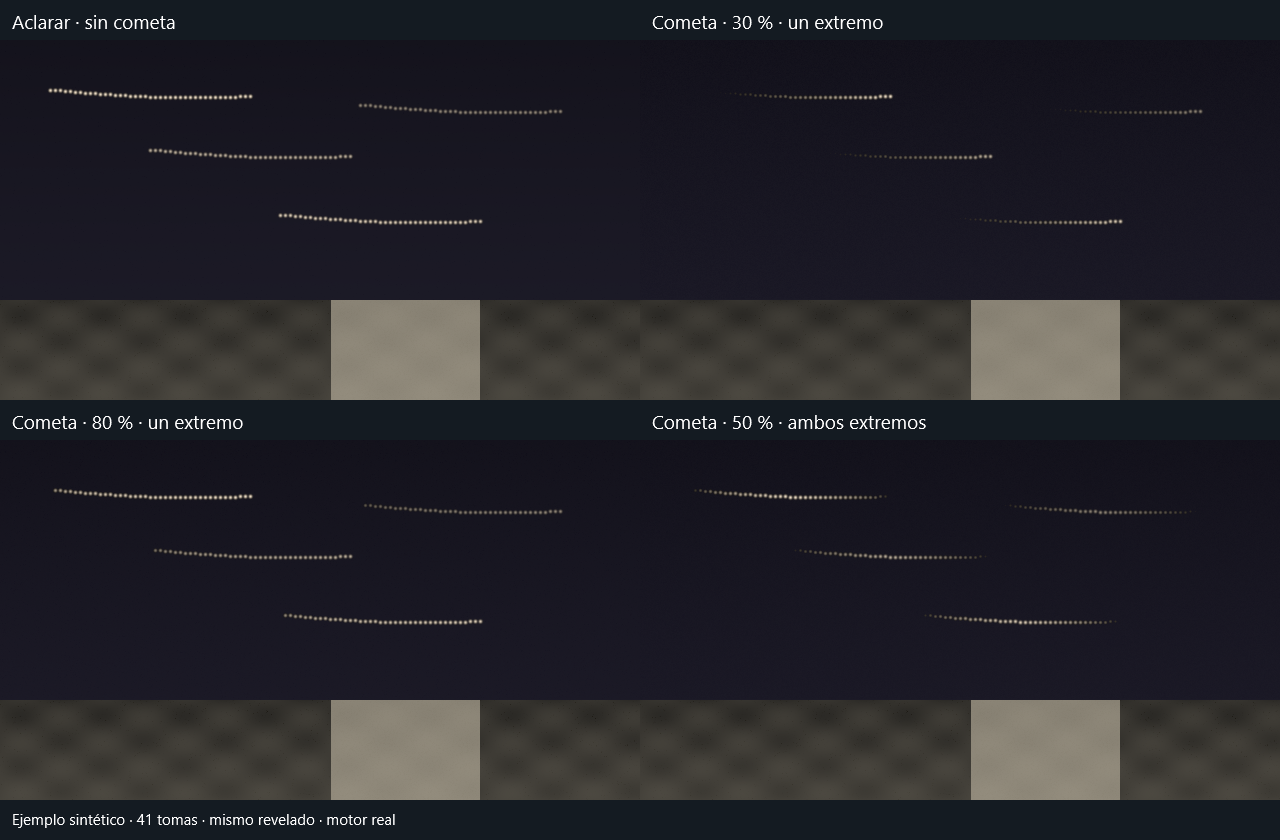
El modo cometa hace que las trazas tengan una cabeza brillante y una cola que se va apagando. Sirve para dar sensación de movimiento a los arcos. El nombre se refiere a esa forma: no busca cometas en las fotos.
- Apila una referencia con Cielo en Aclarar y cometa desactivado. Define la máscara de cielo si quieres proteger el paisaje.
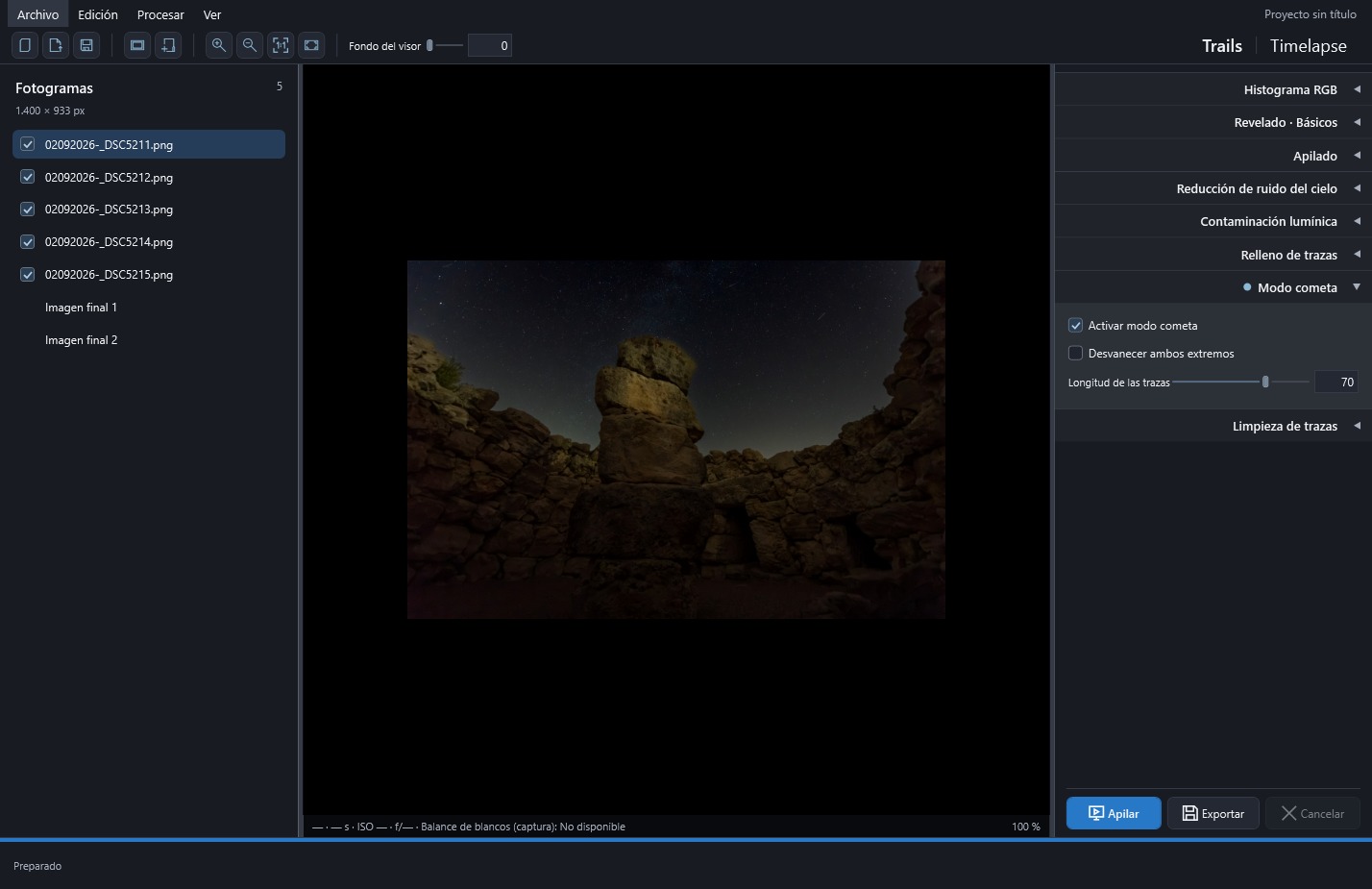
- Activa Modo cometa. Empieza por Longitud de las trazas al 70 % y Desvanecer ambos extremos desmarcado.
- Apila de nuevo y compara las cabezas y las colas al 100 %. Con el orden normal, la última toma procesada proporciona la cabeza brillante.
- Si quieres una cola visualmente más corta y una cabeza más marcada, prueba 30–50 %. Para conservar más recorrido visible, prueba 80–90 %. Son puntos de partida, no longitudes garantizadas.
- Para colocar la cabeza en el extremo contrario, activa Procesar imágenes en orden inverso y reapila. Para una traza con centro luminoso y extremos suaves, activa Desvanecer ambos extremos.
| Decisión | Efecto que debes esperar |
|---|---|
| Longitud baja | Atenuación más fuerte: buena parte de la cola puede perderse sobre el fondo. |
| Longitud alta | Más recorrido permanece luminoso; el desvanecimiento resulta menos acusado. |
| Longitud 50 % | Atenuación lineal de los pesos de las tomas; la percepción del brillo también depende del revelado. |
| Longitud 100 % | No hay atenuación; sirve para comparar con Aclarar sin cometa. |
| Un extremo | Cabeza al final del orden de procesado y cola hacia el comienzo. |
| Ambos extremos | Mayor brillo en la parte central de la secuencia; se desvanecen principio y final. |
| Orden inverso | Cambia qué extremo es reciente. Con dos extremos, el patrón de atenuación es simétrico. |
Al reducir la longitud, fíjate también en las estrellas débiles: su cola puede perderse sobre el fondo antes que la de las brillantes. El porcentaje cambia los pesos de luminosidad, por lo que no corresponde a un recorte exacto de píxeles o de arco.
Para valorar la forma necesitas suficiente recorrido temporal. Una sola toma no permite graduarlo, y dos tomas con ambos extremos activados tampoco producen una atenuación central útil. Haz la comparación con una secuencia más larga.
Si el suelo también se oscurece, define o corrige la máscara y el método de Suelo antes de compensarlo subiendo exposición global. Si el efecto apenas cambia, comprueba Cielo en Aclarar, longitud inferior a 100 % y que estás mirando la nueva Imagen final.
Guardado acumulativo: guardar el apilado mientras crece
El guardado acumulativo guarda imágenes intermedias mientras se apilan las fotos. La primera muestra un tramo corto de las trazas; las siguientes van añadiendo recorrido. Puedes usarlas para elegir en qué momento te gusta más el apilado o montar una animación en otro editor. Cada archivo es un apilado parcial, no una copia de la foto original de ese paso.
Para guardar la secuencia:
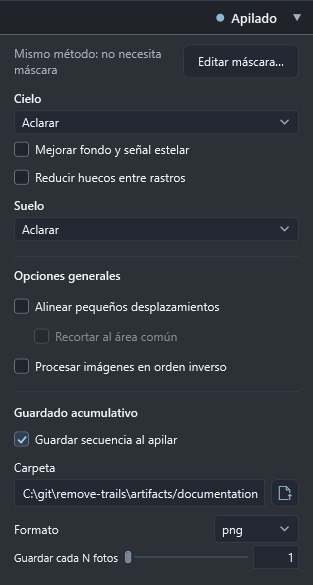
- En Apilado → Guardado acumulativo, activa Guardar secuencia al apilar.
- Elige la carpeta de destino. Cada ejecución crea una subcarpeta nueva.
- Selecciona PNG para evitar pérdidas adicionales o JPG si prefieres archivos más pequeños.
- Indica cada cuántas fotos guardar y pulsa Apilar. Exportar solo guarda la imagen final.
Con 100 tomas procesadas e intervalo 10 tendrás diez imágenes. Si sobran tomas al final, se guarda también ese último paso. Un intervalo menor produce una animación más gradual, pero escribe más archivos.
La secuencia conserva el orden y los pesos del cálculo completo. En cometa, los primeros pasos pueden estar oscuros porque todavía no contienen la cabeza brillante; con ambos extremos, el brillo central llega a mitad del recorrido. La vista de progreso puede adelantarse mostrando una cabeza o un centro para facilitar la inspección, por lo que no representa necesariamente el primer archivo guardado.
Si quieres controlar la duración y los FPS, o que las trazas antiguas desaparezcan mientras avanza el vídeo, pasa a Timelapse. Guardado acumulativo deja una serie de imágenes; no crea el vídeo por sí solo.
Comparación de resultados
Para que se vea bien la diferencia, este ejemplo usa 41 tomas sintéticas, procesadas por la aplicación con el mismo revelado. En tus fotos, el resultado dependerá también del cielo y de la captura.
Carpeta, formato y frecuencia de guardado
Con Guardar cada N fotos eliges cuántas aportaciones se añaden entre una imagen guardada y la siguiente; la barra propone valores de 1 a 100. Los archivos se numeran de forma consecutiva y siempre incluyen el último paso, aunque no complete el intervalo. Cada vez que pulses Apilar se generará una secuencia nueva, incluso si ya había un resultado en memoria.
La secuencia incorpora las correcciones activas y, si utilizas alineación y recorte, parte del encuadre común calculado antes de guardar las imágenes. Deja tiempo y espacio en disco para esa escritura adicional. Si necesitas cancelar, conservarás los pasos terminados; solo se eliminará el archivo que hubiera quedado a medias.
 Ampliar captura ↗
 Ampliar captura ↗