
Para usar StarTrail Studio necesitas Windows 11 de 64 bits. El instalador incluye .NET y puedes trabajar sin conexión, siempre que tengas las fotos en un disco accesible.
Si es tu primera prueba, empieza con unas pocas tomas. Ya habrá tiempo de cargar toda la noche cuando conozcas el programa. Deja espacio libre para los resultados: una secuencia de cientos de TIFF ocupa bastante más que un MP4.
Instalar y abrir la guía
- Ejecuta StarTrailStudio-0.1.0-Setup.exe.
- Elige español o inglés y acepta la solicitud de permisos de Windows.
- Elige la carpeta de instalación. Si quieres, crea un acceso directo en el escritorio y registra los proyectos .stproj en Abrir con. Esa asociación no cambia una aplicación predeterminada que ya hayas elegido en Windows.
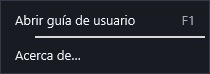
Para abrir la guía, usa el acceso del menú Inicio, Ayuda → Abrir guía de usuario o F1. Desde la aplicación se abre el idioma de la interfaz; desde el menú Inicio, el elegido al instalar. Puedes leerla sin conexión e imprimir la página abierta o guardarla como PDF desde el navegador. Si la copias a otro equipo, lleva la carpeta completa para conservar las imágenes y los enlaces.
- Actualizar: guarda una copia de tus proyectos, cierra StarTrail Studio y ejecuta el nuevo instalador en la misma ubicación.
- Desinstalar: ve a Configuración de Windows → Aplicaciones → Aplicaciones instaladas. Tus fotos, proyectos, exportaciones y datos personales no se eliminan.
Antes de cargar una noche completa, ten en cuenta la resolución de tus fotos y los efectos que vas a usar: ambos influyen en la memoria necesaria. Como punto de partida, utiliza 16 GB de RAM; 32 GB ofrecen más margen con fotografías de unos 46 MP. También necesitarás espacio libre para resultados, secuencias y archivos temporales. Por eso no hay un número de fotos que pueda garantizarse para todos los equipos.
 Ampliar captura ↗
 Ampliar captura ↗