
Una secuencia es una serie de fotos que se van a procesar juntas. Para unos rastros regulares, conviene que las tomas sean consecutivas, tengan el mismo tamaño y mantengan el encuadre.
Antes de apilar:
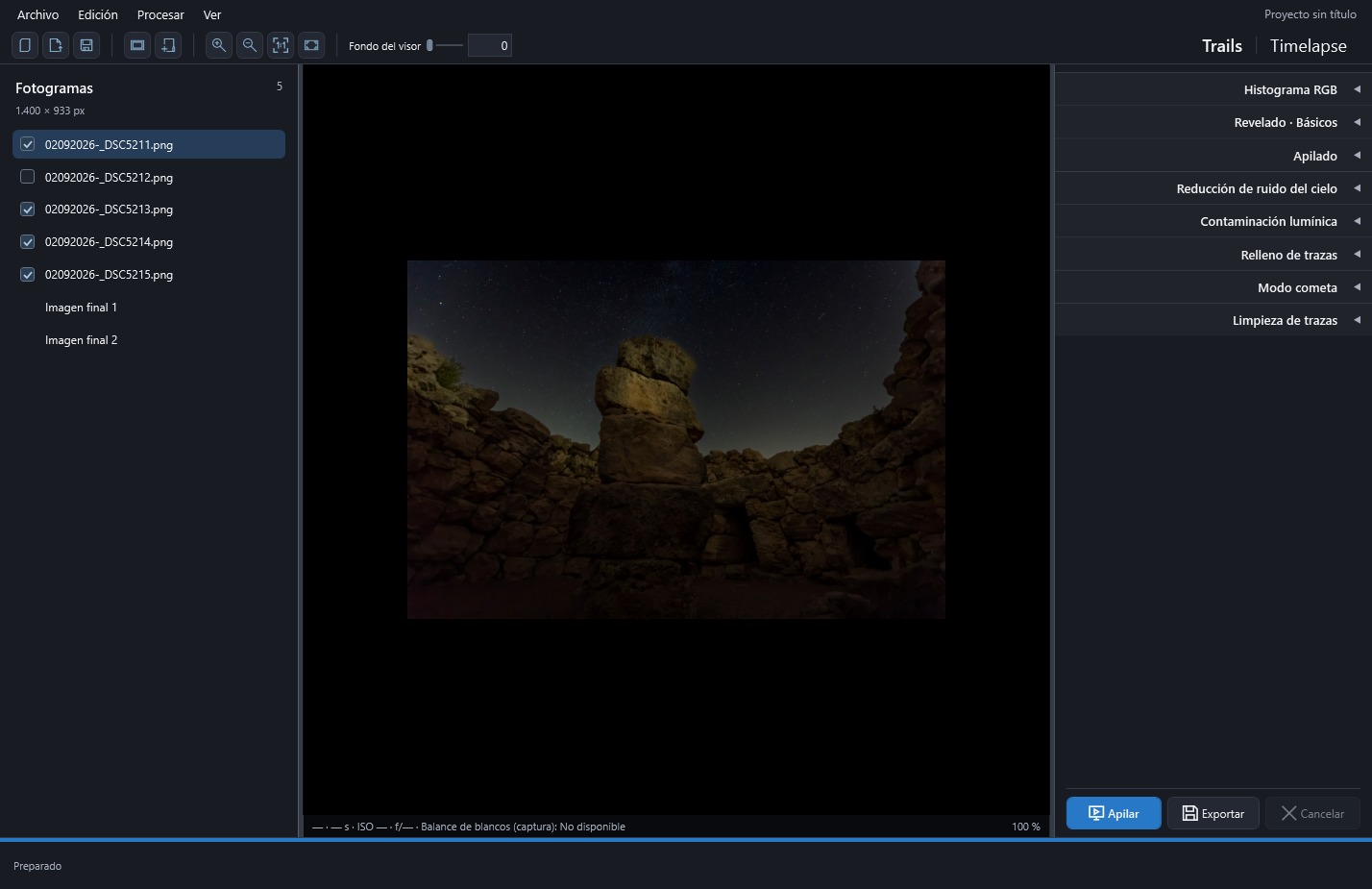
- Añade la secuencia completa con Añadir imágenes, Añadir carpeta o arrastrándola al panel Fotogramas.
- Mira algunas fotos del principio y del final. Si has importado varios lotes, revisa también dónde se unen.
- Desmarca las tomas movidas o con una iluminación que no quieras sumar. Prueba antes de quitarlas: excluir una foto también puede dejar un hueco en la traza de una estrella.
Puedes conservar una foto del paisaje aunque no quieras sumarla a las trazas. Más adelante podrás elegirla como referencia con Sin apilar.
Seleccionar, incluir y trabajar con varias filas
En la lista hay dos decisiones independientes: qué foto está activa y qué fotos participan en el trabajo. Esta distinción resulta especialmente útil cuando revisas una secuencia larga:
| Acción en Fotogramas | Qué decides | Ejemplo de uso |
|---|---|---|
| Clic en una fila | La foto o versión activa que vas a revisar | Mirar una original con un avión o volver a un apilado terminado. |
| Marcar o desmarcar su casilla | Si esa original se incluye en los siguientes cálculos | Apartar una toma movida sin retirarla del proyecto. |
| Ctrl + clic en varias filas | Una selección de filas separadas | Elegir varias entradas para retirarlas con el menú contextual. |
| Mayús + clic | Una selección de filas consecutivas | Seleccionar un tramo de la lista sin ir foto por foto. |
Cuando seleccionas varias originales, la última incorporada a la selección pasa a ser la activa para los controles por foto. Las demás filas resaltadas siguen formando parte de la selección, pero eso no limita el apilado a ellas: se procesan las originales con la casilla marcada. Haz un clic simple si quieres volver a trabajar con una única fila seleccionada.
El enlace de Revelado o Contaminación lumínica tampoco utiliza el resaltado como lista de destinos: comparte los ajustes de la original activa con las otras originales incluidas mediante sus casillas. Revisa esas casillas antes de activar el enlace, aunque solo veas una fila resaltada. Las Imágenes finales quedan fuera de esa sincronización.
En Timelapse, las casillas son solo la primera selección. Después se aplican el intervalo, el salto y, cuando corresponde, la exclusión de extremos usados como referencias de limpieza. Por eso la cantidad de originales que aparece en Fotogramas puede ser distinta del número de salidas del vídeo.
Formatos, orden y selección de fotos
Puedes importar varios archivos a la vez en JPG/JPEG, PNG, TIFF/TIF, NEF de Nikon, RAF de Fujifilm, ARW/SRF/SR2 de Sony y CRW/CR2/CR3 de Canon. En Sony y Canon, la compatibilidad depende de que la versión incluida de LibRaw admita la cámara y su codificación. Si trabajas con otros RAW, HEIC o XISF, conviértelos antes a uno de los formatos compatibles.
Al importar, el programa omite las rutas que ya estaban añadidas y ordena cada lote por nombre/ruta. Los lotes posteriores se colocan a continuación, por lo que conviene importar la secuencia completa de una vez y usar nombres numerados con ceros iniciales. Esto ayuda a conservar el orden temporal, ya que la lista no permite reordenar las fotos arrastrándolas.
Puedes desmarcar una foto para dejarla fuera del cálculo y conservarla en el proyecto. Para quitar su referencia del proyecto:
- Selecciona una o varias filas con Ctrl o Mayús.
- Haz clic derecho y elige Eliminar de la pila.
- Vuelve a apilar si quieres un resultado con la lista nueva.
Ni esta acción ni desmarcar borran archivos del disco. Las versiones finales ya terminadas también se conservan. Si quieres recuperar una entrada eliminada, impórtala otra vez.
Mientras termina la importación o la detección, puedes seguir mirando las fotos que ya se han cargado. Aprovecha para comprobar si hay errores de lectura o tamaños distintos: las fotos que no se puedan leer no se procesarán, y tendrás que excluir las de dimensiones incompatibles porque el programa no las redimensiona para apilar.
Si has iniciado la detección, verás que el contador de trazas agrupa los candidatos por tipo. Espera a que termine la validación temporal antes de tomar esas cifras como definitivas.
Cuando quieras empezar otra secuencia, guarda los cambios que te interesen y crea un proyecto nuevo. Si el trabajo actual contiene imágenes, el programa te pedirá confirmación antes de vaciarlo.
 Ampliar captura ↗