
El visor sirve tanto para encuadrar como para revisar el detalle. Cada escala responde a una pregunta distinta:
- Con Ajustar, mira la composición, el reparto entre cielo y suelo y la longitud de los arcos.
- Al 100 %, busca estrellas dobles, huecos, halos y restos de aviones. Revisa también las ramas y el horizonte si has usado una máscara.
- Por encima del 100 %, puedes localizar mejor un defecto, pero la ampliación no añade detalle a la foto.
Para comparar versiones, alterna entre sus filas y mira la misma zona a una escala parecida. Oculta las máscaras para juzgar el color. Si estás viendo un apilado en marcha, espera a que termine antes de decidir si el resultado te convence.
Distinguir la vista de los ajustes del resultado
Acercar la imagen no recorta la exportación: solo permite examinarla con más detalle. Del mismo modo, cambiar la luminosidad del fondo del visor afecta al entorno que rodea la foto, no a su exposición. Si quieres cambiar el encuadre o el brillo de la salida, utiliza las herramientas de recorte o revelado correspondientes.
Las máscaras de color son otra ayuda de revisión. Puedes ocultarlas para comprobar una corrección sin superposición, pero ocultar una máscara no desactiva el efecto que utiliza su selección. Para decidir si una traza se elimina, cambia su casilla y el estado de Aplicar corrección al apilar y exportar; para cambiar dónde actúa un ajuste de cielo, edita su máscara.
Mientras editas una selección, la barra sobre la imagen reúne las herramientas de dibujo y las acciones para aceptar o descartar. En ese momento estás delimitando una zona, por lo que conviene terminar esa edición antes de continuar ajustando la imagen. El color superpuesto indica la selección; no es una dominante que vaya a aparecer en el archivo exportado.
Revisar una foto y revisar un vídeo
Para buscar defectos pequeños, usa Trails: selecciona la original o la versión final y amplía al 100 %. En Timelapse, la vista generada sirve sobre todo para valorar movimiento, ritmo, continuidad de las trazas y cambios de brillo. La posición del vídeo se elige con los controles bajo la imagen, no seleccionando una original en Fotogramas.
Si cambias una foto o un ajuste después de previsualizar, puede seguir visible un fotograma del cálculo anterior. Comprueba el aviso de vigencia y pulsa Previsualizar otra vez antes de juzgar el cambio. Tampoco des por terminado el vídeo a partir de una sola imagen pausada: recorre varios puntos y reproduce la secuencia completa.
Zoom y datos de la toma
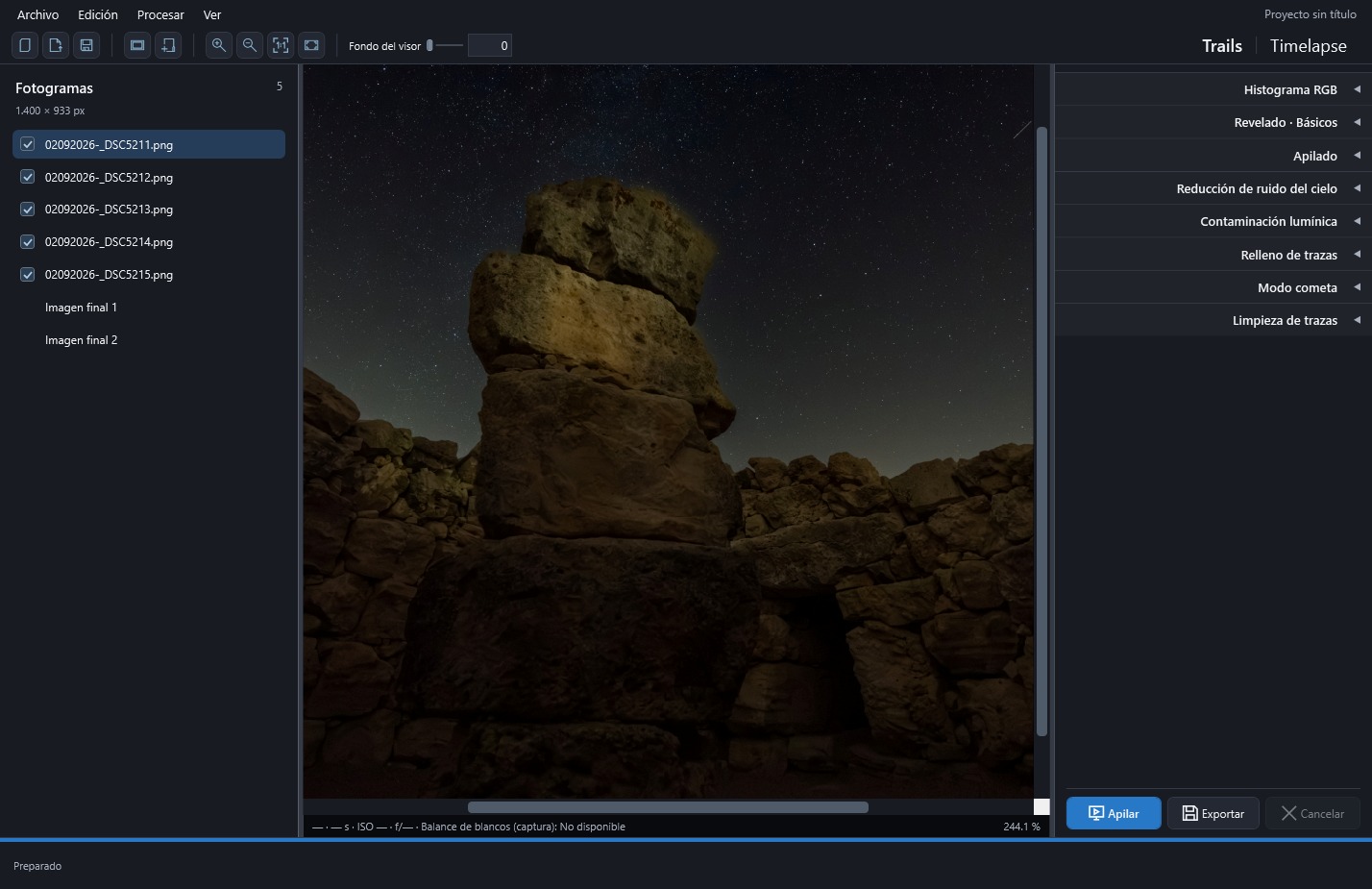
Para elegir la escala, usa Ampliar, Reducir, 100 % y Ajustar en la barra del visor o en Ver → Zoom. El zoom abarca del 1 % al 800 %, con pasos de 25 puntos porcentuales.
También puedes trabajar directamente sobre la imagen: un clic pasa a tamaño real, arrastrar permite desplazarte y un doble clic devuelve la vista ajustada. Si prefieres el teclado, enfoca el visor y pulsa Intro o Espacio para alternar entre ambas escalas. Las barras de desplazamiento ayudan a recorrer la imagen ampliada; el control de luminosidad del fondo solo cambia el entorno del visor, sin alterar la foto.
Al ampliar una fotografía se carga su resolución original. Durante un apilado se muestran vistas reducidas de progreso; al terminar, el 100 % utiliza el resultado completo. El ajuste no amplía imágenes pequeñas por encima del 100 %.
Debajo del visor encontrarás fecha de captura, exposición, ISO, apertura, focal, balance de blancos disponible y zoom. Cuando aparece «—», el archivo no proporciona ese dato. Al seleccionar un apilado final solo se muestra el zoom, porque el resultado reúne varias tomas.
En los datos de color se distingue el balance de captura de los ajustes XMP de revelado incrustados. Si el XMP contiene temperatura y matiz, se muestran esos valores; cuando los ajustes son relativos, no se presentan como Kelvin. Para los RAW, el bloque Revelado indica además si la temperatura procede de la cámara o se ha estimado a partir del balance de captura. Esta lectura se limita a la información incrustada: no se leen archivos XMP separados.
 Ampliar captura ↗