
Revelar una foto o terminar un apilado
El revelado reúne los ajustes de luz, color y detalle. Puedes usarlos en dos momentos:
- En las originales, para preparar lo que entra al apilado; por ejemplo, corregir una dominante entre fotos. Después tendrás que volver a apilar.
- En una Imagen final, para darle el acabado que te guste sin repetir el cálculo.
Si una estrella ya estaba saturada en la toma, bajar exposición no recuperará el color que se perdió.
| Objetivo visual | Qué probar y en qué orden | Señal de exceso |
|---|---|---|
| Un cielo menos naranja o verdoso | Como se ha tomado como referencia; después temperatura y matiz, o cuentagotas sobre una zona neutra real | Estrellas y paisaje adquieren la dominante contraria. Un fondo contaminado no es necesariamente neutro. |
| Aclarar una foto oscura | Exposición; después Sombras para abrir el terreno o elige Suelo para limitar el cambio | Estrellas recortadas o ruido muy visible en las sombras. |
| Mantener estrellas brillantes y recuperar el horizonte | Baja Altas luces y ajusta Blancos antes de aumentar contraste | Estrellas apagadas o halos alrededor de luces. |
| Un cielo profundo sin perder estrellas débiles | Ajusta Negros con moderación y vigila histograma y detalle al 100 % | Zonas negras sin transición y desaparición de señal débil. |
| Destacar detalle o bruma | Textura para detalle fino, Claridad para contraste local y Borrar neblina para bruma | Grano, bordes duros y halos cerca del horizonte. |
| Color más expresivo | Prueba Intensidad antes de elevar mucho Saturación | Colores planos, irreales o recortados. |
| Una interpretación monocroma | Elige perfil Monocromo o Blanco y negro; después ajusta contraste y extremos | Pérdida de separación entre cielo y terreno. |
Prueba los perfiles antes de afinar el color, porque cambian el punto de partida. Tono automático sirve para explorar una propuesta, especialmente si la imagen está muy oscura; evalúala y ajusta manualmente. Para volver a unos valores conocidos, restablece la zona activa y mira también los ajustes de las otras dos zonas.
Aclarar el suelo sin tocar el cielo
Si el terreno necesita más luz y el cielo ya está bien, selecciona Suelo y aumenta exposición o sombras ahí. Si el cielo necesita otro balance o más contraste, selecciona Cielo. Imagen completa proporciona el ajuste común: los ajustes regionales se aplican después, de modo que un cambio global sigue afectando a ambas zonas.
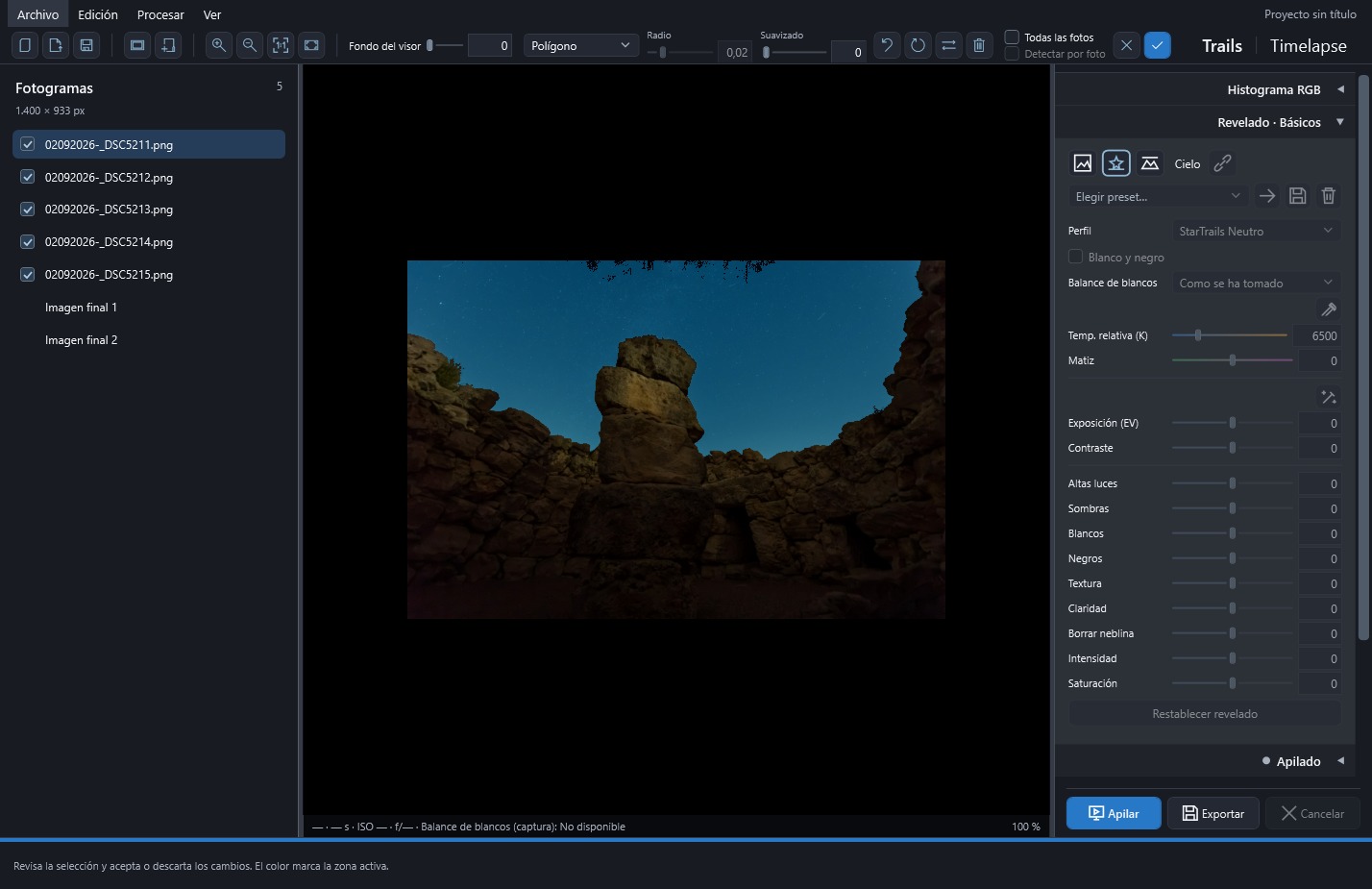
Revisa la máscara antes de compensar su error con los deslizadores. Una franja clara sobre los árboles suele requerir retocar selección o suavizado, no bajar la exposición de toda la foto. Usa poco suavizado en bordes definidos y una transición suficiente para que no se vea una unión artificial.
Llevar los ajustes a otras fotos
El enlace copia los ajustes a las fotos marcadas y mantiene sincronizados los cambios siguientes. Para usarlo:
- Prepara una foto que represente bien la serie.
- Elige Imagen completa, Cielo o Suelo.
- Marca las fotos de destino y activa el icono de enlace.
- Mira otra toma del principio y del final para comprobar cómo ha quedado.
- Desactiva el enlace antes de retocar una foto por separado; si lo dejas encendido, cambiarán también las demás.
Un preset es un conjunto de ajustes guardado con un nombre. Sirve para repetir un revelado en otro proyecto sin mover otra vez todos los controles. Se aplica a la zona activa; revisa la máscara si el encuadre es distinto. Para aplicarlo, elige su nombre y pulsa Aplicar: seleccionarlo en la lista no cambia todavía la foto.
Dónde están los controles
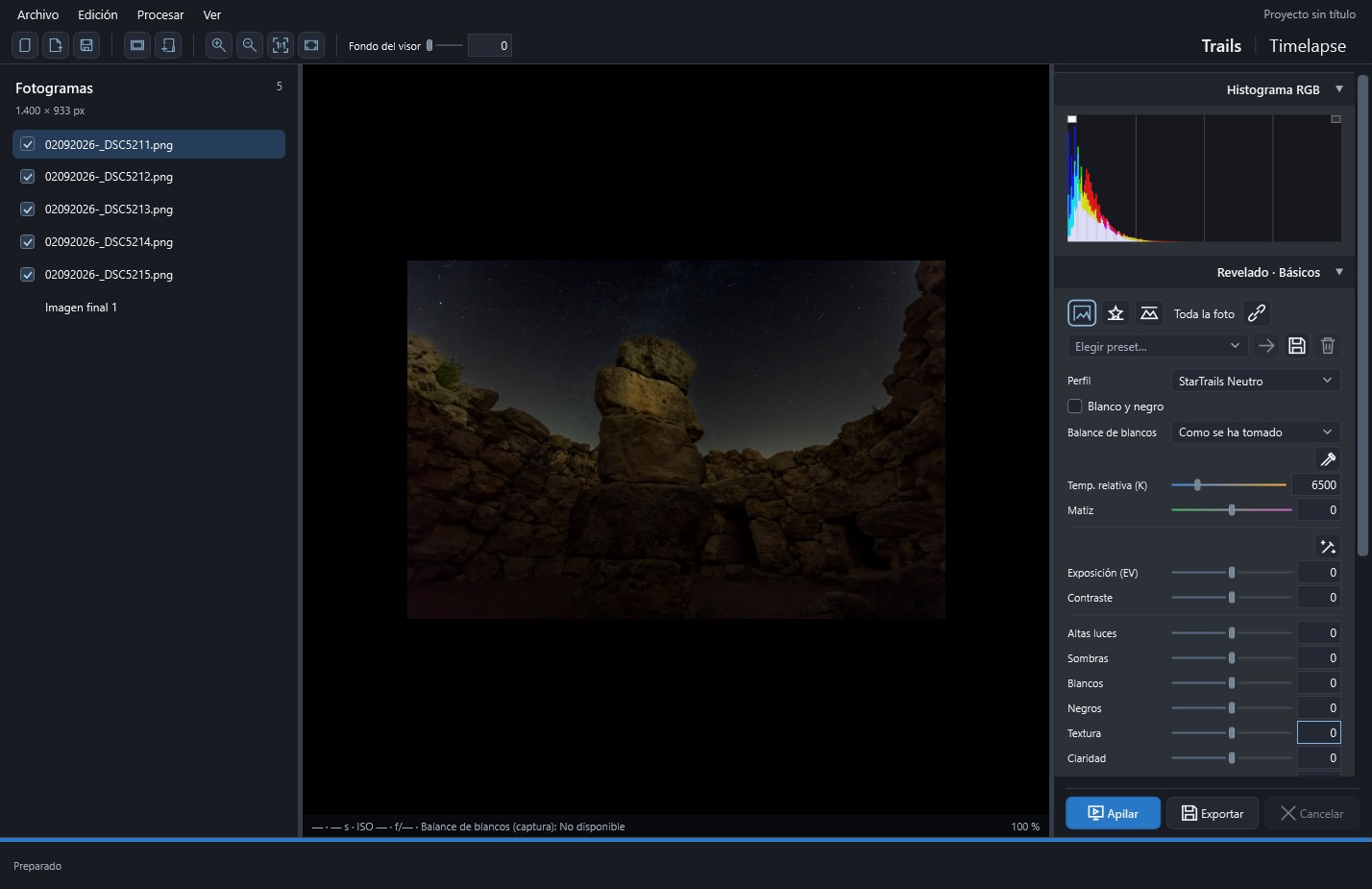
Histograma RGB y Revelado · Básicos están al principio de Trails. Se abren desplegados; pulsa sus cabeceras para plegarlos. Los botones de zona muestran su nombre al dejar el cursor encima. En cada fila de revelado tienes la etiqueta, la barra y un valor que puedes escribir directamente.
En Trails → Revelado · Básicos puedes empezar por el perfil y el balance de blancos, continuar con exposición y tonos, y terminar con detalle y color. La tabla «Para qué sirve cada control de revelado» explica las opciones de cada grupo. Si necesitas una propuesta inicial, prueba Tono automático; para volver a los valores neutros de la zona activa, usa Restablecer revelado.
Las ayudas aparecen al mantener el cursor sobre los controles. Encontrarás el icono de enlace junto a Imagen completa, Cielo y Suelo; úsalo como se explica en «Llevar los ajustes a otras fotos» cuando quieras compartir un revelado entre varias tomas.
Para gestionar presets en Revelado o Contaminación lumínica:
- Aplicar: elige un nombre y pulsa el icono Aplicar.
- Guardar: pulsa Guardar ajustes como preset y escribe un nombre. Si ya existe, confirma que quieres sustituirlo.
- Eliminar: selecciona el preset y pulsa Eliminar. Se retira de la biblioteca, sin cambiar las fotos.
Los presets se guardan en este equipo y pueden usarse en otros proyectos. Los de Revelado afectan a la zona activa y conservan el balance de captura del destino. Los de Contaminación guardan activación, intensidad, ganancia y transición, pero no la geometría de la máscara. Si hay un enlace activo, los valores se propagan también a las fotos marcadas.
El histograma RGB es un gráfico de la distribución de luces y sombras, con los canales rojo, verde y azul superpuestos. Sirve para ver si estás concentrando demasiados valores en negro o en blanco; los avisos señalan esos extremos. Muestra una muestra de la vista sRGB, incluidas las máscaras visibles: ocúltalas para valorar la foto.
Para localizar los píxeles recortados en la imagen seleccionada, mantén pulsado uno de los dos recuadros de la parte superior del histograma:
- Recuadro izquierdo — sombras: marca en azul los píxeles con algún canal RGB a 0.
- Recuadro derecho — altas luces: marca en rojo los píxeles con algún canal RGB a 255.
El aviso permanece visible mientras mantienes pulsado el botón del ratón. Al soltarlo, vuelve la imagen normal y se conserva el zoom. Las marcas son solo una ayuda de visualización: no modifican las fotografías, los ajustes de revelado ni la exportación. Se calculan sobre la vista previa sRGB, no sobre los valores originales del sensor.
Puedes probar los controles sin que cada movimiento vuelva a aplicar el ajuste sobre el anterior. El proyecto conserva los valores elegidos y los utiliza tanto para la vista como para la exportación de Trails. Si revelas una Imagen final, se reutiliza su apilado lineal; si cambias las originales, tendrás que volver a apilar para incorporar esos cambios. En Timelapse, la exposición se ajusta por separado.
Para ajustar el balance de blancos, parte de «Como se ha tomado» si quieres conservar el balance inicial, o elige «Automático» en el desplegable para que el programa analice la imagen. También puedes usar el cuentagotas sobre una zona neutra sin recorte. Tanto el cuentagotas como la varita de Tono automático tienen botones de icono cuyo nombre aparece al dejar el cursor encima.
La temperatura se ajusta de 2000 a 25000 K sobre una barra azul–ámbar. En RAW, la etiqueta explica de dónde sale el valor: «Temp. cámara» usa los Kelvin guardados por la cámara y «Temp. estimada» los calcula a partir de los coeficientes de balance y la matriz de color. La ayuda muestra el valor de captura. Si no hay datos fiables o estás editando el apilado final, «Temp. relativa» toma 6500 K como referencia.
Abrir o restablecer una foto conserva su aspecto inicial, y sincronizar Kelvin mantiene la referencia propia de cada destino. Al comparar con otro revelador, juzga el aspecto de la imagen en lugar de copiar los números: los algoritmos y perfiles son propios y sus valores no equivalen a los de Lightroom Classic.
Al abrir un RAW compatible, LibRaw lee los datos del sensor y aplica el balance de cámara, sin exposición automática. Por eso la primera lectura puede tardar varios segundos y el resultado neutro puede verse más oscuro que el JPEG de cámara. La compatibilidad depende del modelo y de la variante de compresión; prepara el apilado con fotos de las mismas dimensiones y orientación.
Tanto los RAW como los demás formatos se procesan con el motor lineal de alta precisión. La vista al 100 % y la exportación utilizan la resolución original, y TIFF permite conservar 16 bits por canal para seguir editando. No se exporta a RAW.
Para qué sirve cada control de revelado
Selecciona primero la foto o Imagen final y después Imagen completa, Cielo o Suelo. Arrastra la barra o escribe el valor. Compara con valores neutros; Restablecer revelado afecta únicamente a esa zona.
| Control | Cómo utilizarlo |
|---|---|
| Perfil | Neutro es un punto de partida; Color cambia la interpretación de color y Monocromo ofrece una base monocroma. Son perfiles propios, no perfiles del fabricante. |
| Blanco y negro | Actívalo para retirar el color en la zona activa. |
| Balance de blancos | Como se ha tomado conserva el balance inicial. Luz de día, Nublado, Sombra, Tungsteno, Fluorescente y Flash son preajustes. Automático estima un balance; Personalizado permite modificar temperatura y matiz. |
| Cuentagotas | Pulsa el icono y selecciona una zona gris o neutra, evitando estrellas saturadas y luces de color. Haz clic en la zona neutra para seleccionarla y cerrar el cuentagotas; Escape cancela. |
| Temperatura y matiz | Temperatura cambia el equilibrio azul–ámbar; matiz ajusta verde–magenta. El origen de Kelvin se indica en la etiqueta; no iguala automáticamente a otros reveladores. |
| Tono automático | La varita propone ajustes tonales de partida; revísalos y modifícalos. |
| Exposición (−5 a +5 EV) | Modifica luminosidad general; evita llevar estrellas brillantes al recorte. |
| Contraste | Aumenta o reduce la separación tonal. |
| Altas luces / Sombras | Ajusta las zonas claras y oscuras respectivamente. |
| Blancos / Negros | Ajusta los extremos tonales; vigila los avisos del histograma. |
| Textura / Claridad | Modifica detalle fino o contraste local; un ajuste fuerte puede acentuar ruido y halos. |
| Borrar neblina | Modifica contraste de la bruma; revisa el fondo y el horizonte. |
| Intensidad / Saturación | Ajusta la fuerza del color; Intensidad actúa de forma más selectiva. No es la intensidad de limpieza ni de reducción de ruido. |
Los controles porcentuales de contraste, tonos, detalle y color admiten −100 a +100. El histograma muestra la vista sRGB: oculta las máscaras para evaluar la fotografía. Un aviso de recorte indica acumulación en los extremos de la vista; no sustituye la revisión al 100 %.
Imagen completa, cielo, suelo y sincronización
La selección se edita en el visor principal. Para llevar la misma máscara a todas las originales del proyecto, incluidas las desmarcadas, activa Todas las fotos. Si dejas esa casilla sin marcar, la selección solo se guarda en la foto activa.
Cuando el encuadre o el horizonte cambien entre tomas, puedes añadir Detectar por foto para obtener una máscara independiente en cada una. En ese caso, los retoques de la activa no se copian y conviene revisar las propuestas. Estas dos casillas deciden cómo se guardan las máscaras; el enlace, en cambio, sincroniza los valores de revelado entre las fotos marcadas.
Usa los tres botones con iconos de Revelado para elegir Imagen completa, Cielo o Suelo. El borde resaltado indica dónde estás trabajando y puedes consultar sus nombres dejando el cursor encima.
Cada foto conserva ajustes independientes para las tres zonas. Primero se aplica el revelado completo y después se mezclan cielo y suelo mediante la máscara compartida y su inversa, con suavizado. Si todavía no hay máscara, elegir cielo o suelo abre el editor para que puedas prepararla.
El enlace solo copia los ajustes de la zona activa; conserva las otras zonas y las máscaras. Si lo mantienes encendido, Restablecer también se propaga a las fotos marcadas. Los enlaces de Revelado y de Contaminación empiezan desactivados al abrir un proyecto.
Al editar o sincronizar las originales estás cambiando lo que entrará en el próximo apilado, así que vuelve a apilar para ver el resultado. En cambio, el revelado de la imagen final se aplica después del cálculo y puede ajustarse sin repetirlo; esa versión tampoco participa en la sincronización entre fotos. Si cambias de encuadre, revisa además la máscara, que pertenece al encuadre de referencia de la secuencia.
 Ampliar captura ↗
 Ampliar captura ↗