
¿JPG, PNG, TIFF o vídeo?
| Necesidad | Salida recomendada | Qué conservar o revisar |
|---|---|---|
| Compartir una fotografía | JPG de calidad alta | Revisa compresión en estrellas y gradientes oscuros. |
| Imagen sin nueva pérdida por compresión | PNG | La salida sigue siendo de 8 bits por canal. |
| Seguir revelando con más margen | TIFF de 16 bits por canal | Más tamaño; no recupera detalle ya saturado en origen. |
| Ver o compartir un vídeo | MP4, 1080p o 4K | Reproduce el archivo final para revisar movimiento y duración. |
| Montar o etalonar vídeo en otro editor | Secuencia TIFF, Original si procede | Espacio suficiente y FPS elegidos al montarla en el editor. |
| Volver a modificar decisiones | Proyecto .stproj y originales | El archivo exportado no reemplaza al proyecto. |
Qué se va a exportar
Si está seleccionada una Imagen final, Exportar guarda esa versión y su revelado, aunque hayas cambiado las opciones para el próximo apilado. Para obtener esos cambios, pulsa Apilar y selecciona la nueva versión. Si no hay una versión seleccionada y se necesita un apilado, se calcula con la configuración actual; no confundas este caso con exportar una versión ya terminada.
Revelar y exportar una sola foto
No necesitas una secuencia para aprovechar el revelado:
- Deja una original incluida y selecciona su fila, en lugar de una Imagen final anterior.
- Ajusta Revelado y, si hace falta, Contaminación lumínica.
- En Trails, utiliza métodos que no necesiten foto de referencia para esta salida individual.
- Pulsa Exportar y elige el archivo.
Se guarda a resolución original, con el revelado por zonas y la contaminación del módulo activo. No se crea una Imagen final ni hace falta apilar. Con una sola toma, Timelapse también exporta una imagen.
Después de guardar, abre el archivo y mira el color y los detalles que más hayas trabajado. Si es un vídeo, reprodúcelo hasta el final y comprueba la duración. La exportación calcula la salida; no guarda una captura reducida del visor.
Guardar la imagen o el vídeo
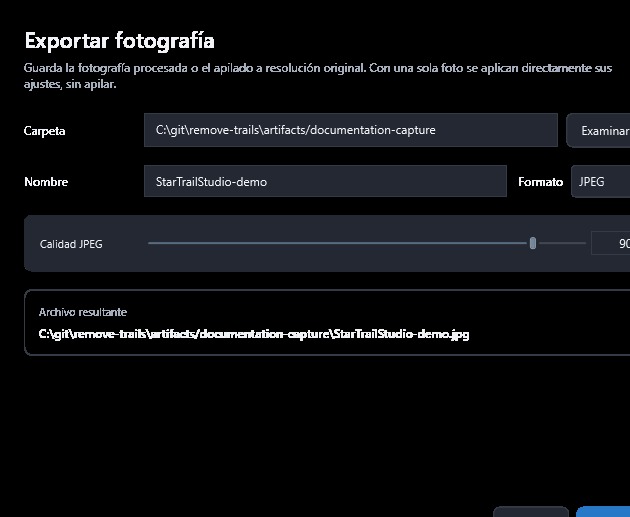
En Trails, pulsa Exportar para elegir carpeta, nombre y formato. Si vas a compartir la foto, JPG suele ser una salida práctica; PNG evita pérdidas adicionales por compresión, y TIFF conserva 16 bits por canal para continuar el revelado.
La diferencia importa porque todos los apilados de Trails, incluido Aclarar sin efectos, se calculan en RGB lineal de 32 bits en coma flotante. La previsualización y las salidas JPG/PNG usan 8 bits por canal, de modo que TIFF ofrece más margen para seguir editando. Al guardar, el programa impide sobrescribir los originales importados; ten en cuenta también que no se garantiza conservar todos sus metadatos EXIF.
Para guardar una imagen:
- Selecciona Trails y pulsa Exportar. Si falta un resultado válido, se calcula con los ajustes actuales.
- Pulsa Examinar… para elegir la carpeta; escribe el Nombre y selecciona JPG, PNG o TIFF. El campo de carpeta se cambia con Examinar, no escribiendo directamente.
- En JPG, ajusta Calidad JPEG de 10 a 100, en pasos de 10; una calidad mayor suele producir un archivo más grande. PNG y TIFF no utilizan ese control. Comprueba Archivo resultante y pulsa Exportar para confirmar. Si la salida ya existe, se pide confirmar su sustitución.
Guardar un vídeo o una secuencia
- MP4: un vídeo listo para reproducir, en H.264 y sin audio. Se codifica con Windows Media Foundation.
- Secuencia: una carpeta de imágenes numeradas, una por fotograma. Sirve para montar el vídeo o trabajar el color en otro editor.
Para exportar desde Timelapse:
- Comprueba el rango y los FPS.
- Para un vídeo, elige Exportar MP4… con 1080p o 4K. Sus dimensiones se ajustan a números pares.
- Para imágenes, elige Exportar secuencia…, selecciona PNG, JPG o TIFF y una carpeta. Se crea una subcarpeta propia. TIFF permite resolución original y 16 bits por canal.
Si Windows no puede codificar el MP4, exporta una secuencia y móntala en otro editor.
Cuando la previsualización te convenza, exporta para generar el archivo o la secuencia con los ajustes actuales. Si tienes que pulsar Cancelar, conservarás los fotogramas de secuencia ya terminados, pero se eliminará el archivo parcial. Así se evita presentar un MP4 incompleto como una exportación terminada.
Al completar una exportación de Timelapse se guarda también un archivo .export.json junto al vídeo o a la carpeta de secuencia. Conserva el orden de las tomas, los ajustes y los datos de salida para revisar cómo se generó el resultado. No es otro vídeo ni incorpora los originales. Si aparece un problema, conserva ese archivo junto al proyecto y al registro de la aplicación.
 Ampliar captura ↗