
La limpieza de trazas retira los pasos de aviones, satélites u otros objetos que no quieras en la imagen. El programa busca candidatos y propone un tipo; tú decides cuáles eliminar. Un meteoro puede ser lo mejor de la noche, aunque aparezca entre las detecciones.
La revisión tiene dos partes:
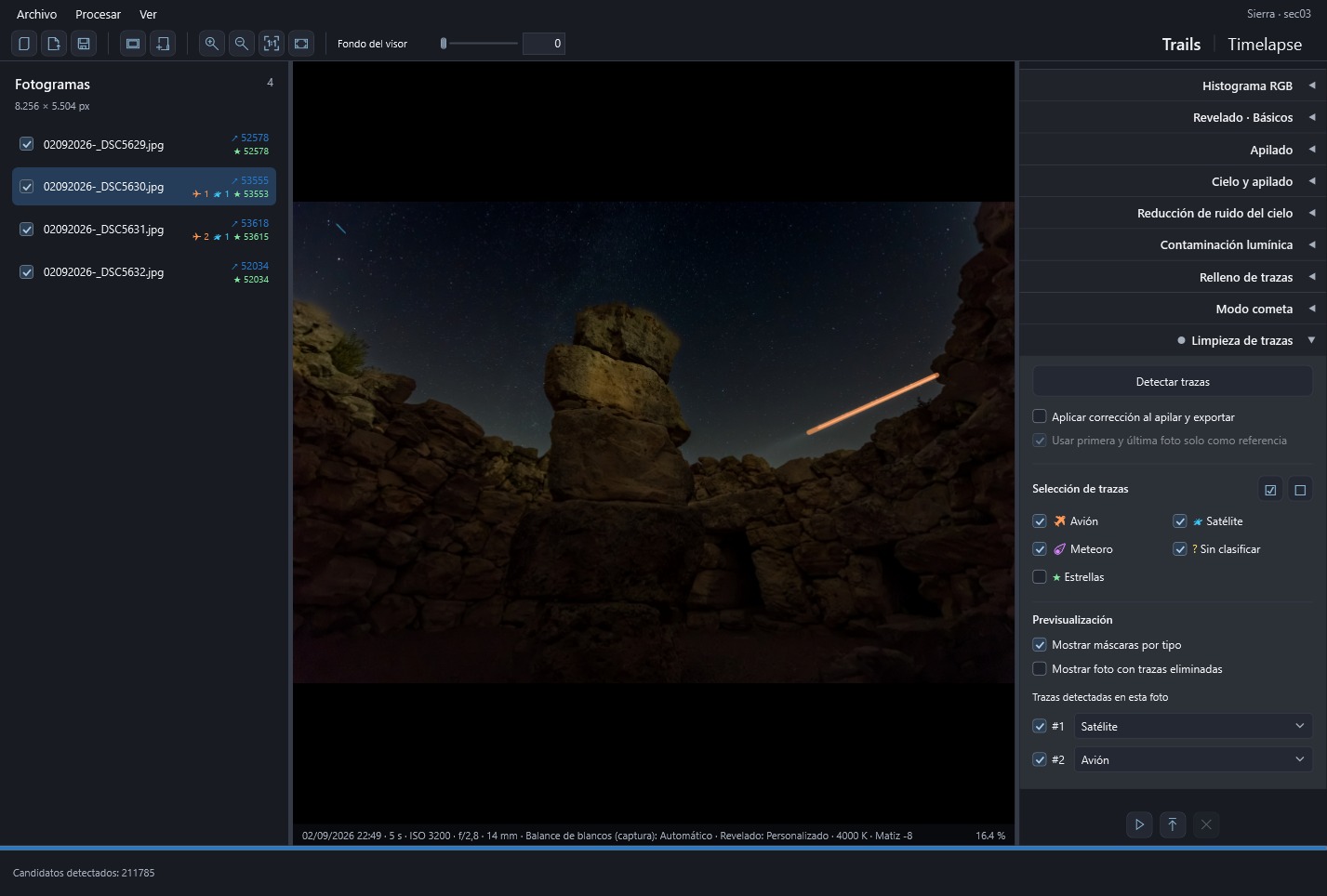
- Mostrar máscaras por tipo señala dónde se han encontrado trazas. El color ayuda a localizarlas.
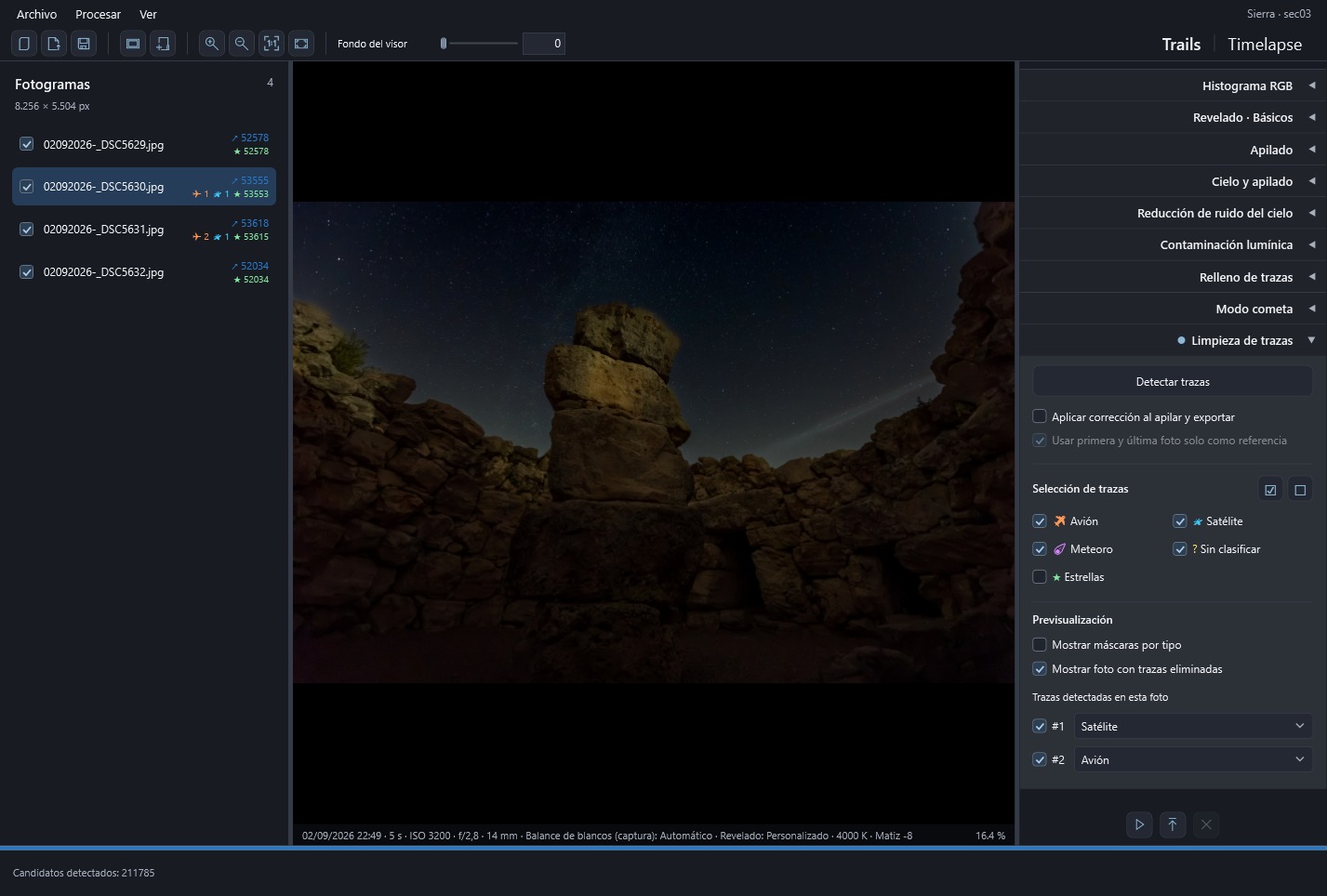
- Mostrar foto con trazas eliminadas enseña cómo queda la corrección. Oculta las máscaras para verla bien.
La casilla de cada candidato indica si se elimina. Cambiar su tipo no basta para conservarlo: comprueba también esa casilla. Si una corrección daña una estrella o el horizonte, desmarca el candidato y compara con la traza original.
Detectar y revisar, paso a paso
- Importa al menos tres tomas consecutivas con encuadre aproximadamente fijo. Para las trazas cortas pueden hacer falta más tomas consecutivas.
- Pulsa Detectar trazas. No es necesario activar la corrección para analizar. Espera al final de la validación temporal antes de juzgar las detecciones.
- Recorre las fotos. Mostrar máscaras por tipo superpone naranja para aviones, cian para satélites, violeta para meteoros y amarillo para trazas sin clasificar.
- Marca o desmarca cada candidato y corrige su tipo con el selector. El tipo es una estimación, no una identificación astronómica. Desmarca meteoros u otros elementos que quieras conservar.
- Los botones Todas/Ninguna y las casillas por tipo afectan a las detecciones existentes y a las futuras. Todas también activa Estrellas: vuelve a desmarcarla si deseas conservar el cielo estrellado. Un estado parcial indica excepciones individuales; pulsarlo selecciona de nuevo todas las del tipo.
- Mostrar foto con trazas eliminadas permite revisar la corrección individual cuando hay detección válida y dos vecinas incluidas. Desactiva las máscaras para comparar sin color superpuesto.
- Activa Aplicar corrección al apilar y exportar y apila o exporta. Esta casilla está inicialmente desactivada. Si el análisis falta o ha quedado obsoleto, se ejecuta antes del procesado.
Qué ocurre con la primera y la última foto
Para limpiar una traza de avión o satélite, el programa compara la toma con una vecina anterior y otra posterior. En los extremos de la secuencia falta una de esas referencias, de modo que no puede hacer la misma corrección.
La opción Usar primera y última foto solo como referencia permite aprovechar esas dos tomas para limpiar las interiores sin incorporarlas al resultado ni al vídeo. La encontrarás marcada inicialmente, aunque solo tiene efecto cuando habilitas la corrección y dispones de al menos tres fotos. Si necesitas incluir también los extremos, desmárcala y comprueba qué trazas pueden haber quedado en ellos.
Cuándo repetir la detección
Si cambias las tomas incluidas, puede ser necesario recalcular el análisis porque también cambian las referencias disponibles. Hazlo igualmente cuando hayas modificado los originales en otro programa. Ten presente que una detección nueva sustituye la revisión anterior, así que conviene terminar de preparar la secuencia antes de dedicar tiempo a clasificar candidatos.
Cómo valorar una corrección difícil
Revisa con más atención las trazas débiles, curvas o superpuestas y las zonas donde las fotos de referencia también contienen luces de paso. En esos casos la limpieza puede quedar incompleta; además, un resplandor que se extienda fuera de la máscara de la traza puede permanecer. Si la corrección elimina detalle que quieres conservar, desmarca ese candidato y compara de nuevo.
La limpieza temporal no permite retocar manualmente los segmentos de una traza ni definir una máscara de terreno específica. Las máscaras de cielo, revelado y contaminación que se explican más adelante controlan otras herramientas, por lo que no servirán para limitar esta corrección.
 Ampliar captura ↗
 Ampliar captura ↗