
Un método para el cielo y otro para el suelo
El apilado combina varias fotos en una sola. Tú eliges qué conservar de cada una: los píxeles más claros, un promedio, los más oscuros o una zona de una foto concreta.
El cielo se mueve entre tomas y el paisaje suele quedarse quieto. Por eso puedes usar un método para cada zona: Aclarar dibuja los arcos de las estrellas; Promedio con rechazo suele ser más útil para un terreno fijo. Si usas Aclarar también en el suelo, se quedarán luces pasajeras como faros o linternas.
| Resultado buscado | Cielo / Suelo | Cómo afinarlo |
|---|---|---|
| Trazas y todas las iluminaciones del paisaje | Aclarar / Aclarar | Excluye o limpia las luces que no quieras acumular. |
| Trazas con terreno estable y menos ruido | Aclarar / Promedio con rechazo | Revisa vegetación movida y luces persistentes: el rechazo no elimina todo. |
| Trazas sobre una iluminación concreta del paisaje | Aclarar / Sin apilar · foto de referencia | Selecciona la original cuyo suelo prefieras y comprueba su nombre antes de Apilar. |
| Reducir iluminaciones ocasionales del terreno | Aclarar / Oscurecer | Comprueba sombras: también puede elegir aportaciones demasiado oscuras. |
| Estudiar un fondo sin potenciar trazas | Promedio con rechazo en Cielo | Compara estrellas débiles: su movimiento puede atenuarlas. |
| Conservar el cielo de una toma | Sin apilar en Cielo | Esa zona no genera arcos nuevos ni recibe efectos de Aclarar. |
Usar el paisaje de una sola toma
La foto de referencia aporta una zona tal como aparece en esa toma, sin combinarla con las demás. Es útil, por ejemplo, si una foto tiene la iluminación del paisaje que prefieres.
- Revela esa original y selecciona su fila.
- En Suelo, elige Sin apilar · foto de referencia.
- Comprueba el nombre que aparece en Fotografía de referencia. Si seleccionas otra original antes de empezar, puede cambiar.
- Pulsa Apilar. La referencia puede estar excluida de la pila; su casilla no decide si se usa en esta zona.
Corregir movimiento de cámara y conservar el encuadre
Activa Alinear pequeños desplazamientos si ves el terreno duplicado por una traslación pequeña entre tomas. Compara con una versión sin alineación. Recortar al área común evita bordes que solo cubren algunas fotos, a costa de perder una franja del encuadre. La alineación del terreno y la alineación estelar para ruido persiguen fines distintos y se evalúan por separado.
Para hacer arcos más continuos, prueba Reducir huecos entre rastros después de obtener una base correcta. Si hay pausas largas, pasa a revisar la reconstrucción y los tiempos de captura; subir efectos no recupera observaciones que nunca se hicieron. Define una máscara de cielo para proteger el terreno: sin máscara, el cometa y el relleno clásicos pueden actuar en toda la imagen.
Probar un cambio y conservar el resultado anterior
- Haz un primer apilado.
- Cambia el método o el efecto que quieras probar y vuelve a pulsar Apilar.
- Alterna entre las dos Imágenes finales para compararlas.
- Selecciona la que prefieras antes de Exportar.
Cada versión conserva su resultado. Cambiar las opciones prepara el próximo apilado, pero no modifica el que ya tienes seleccionado.
Comparación de resultados
Para que se vea bien la diferencia, este ejemplo usa 41 tomas sintéticas, procesadas por la aplicación con el mismo revelado. En tus fotos, el resultado dependerá también del cielo y de la captura.
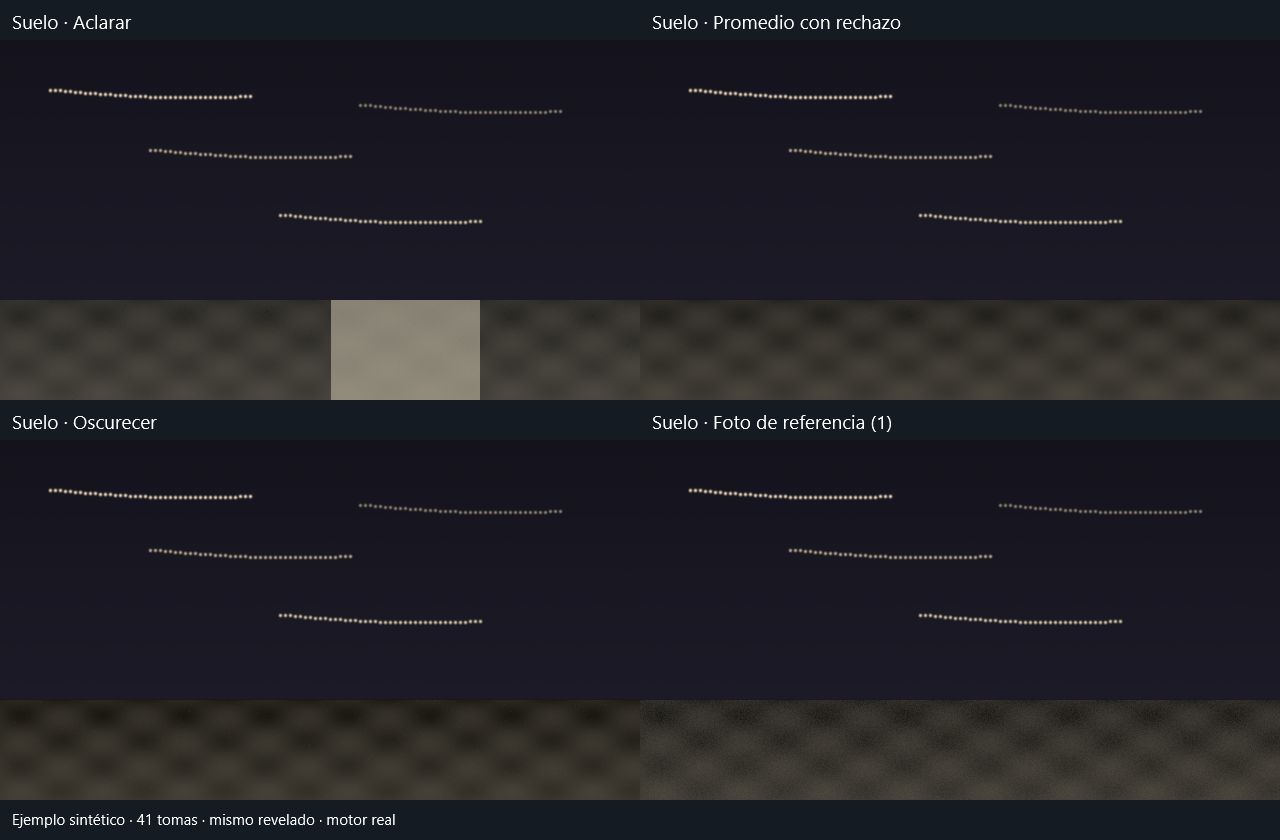
Métodos, versiones y progreso del apilado
Trails utiliza siempre el motor lineal de alta precisión, sin necesidad de activar efectos ni seleccionar una opción de calidad. Los datos de RAW y TIFF de 16 bits se conservan durante el cálculo; un JPEG de 8 bits no recupera información que no contenía, pero las operaciones posteriores evitan redondeos intermedios a 8 bits. La detección puede utilizar vistas de 8 bits para localizar trazas; el apilado conserva los valores lineales de las fotos. Cometa y relleno se calculan en luz lineal.
Aclarar conserva las aportaciones luminosas de las tomas para formar las trazas. Pulsa Apilar después de modificar fotos, selección o efectos. Cada apilado completado añade Imagen final 1, Imagen final 2, etc. a la lista de fotogramas. Selecciona una versión para verla, revelar su resultado o exportarla sin recalcularla; los cambios posteriores en fotos o ajustes de apilado no alteran las versiones anteriores. Exportar una versión no crea otra. Un proceso cancelado o fallido no añade versiones.
Las versiones conservan el resultado RGB lineal de 32 bits por canal, los ajustes usados, la máscara, el encuadre y los datos de comparación del relleno cuando existen. Cada versión tiene su propio revelado posterior. Guardar incorpora todas las versiones al mismo archivo .stproj con compresión sin pérdida; se restauran al abrirlo.
Puedes conservar las versiones que necesites: el programa no las descarta automáticamente ni impone un límite de cantidad. Ten en cuenta, sin embargo, que cada resultado RGB ocupa unos 12 bytes por píxel en memoria —unos 552 MB decimales para 46 MP—, además de las vistas y los datos opcionales de comparación y reconstrucción. Un proyecto con muchas versiones requerirá más tiempo y espacio al guardarlo y recuperarlo.
Retirar las fotos de la pila no elimina las versiones ya terminadas. Estas permanecen disponibles durante la sesión, pero debes guardar el proyecto antes de cerrarlo o crear otro para poder recuperarlas después.
Para seguir el cálculo, mira el estado de la barra inferior. Allí verás si se están detectando o limpiando trazas, preparando las tomas, midiendo luminosidad, calculando el promedio con rechazo o combinando las imágenes. Durante el apilado aparece Fase actual/total, por ejemplo Fase 2/5 · Medir luminosidad, junto con la zona —cielo, suelo o imagen completa— y la pasada en curso.
El total de fases depende de los métodos elegidos, el relleno y el guardado acumulativo. Si guardas una secuencia acumulativa, la numeración continúa entre sus imágenes hasta el revelado final; el contador de fotografías muestra cuánto se ha recorrido dentro de cada fase.
No te extrañes si el contador vuelve a la primera foto al cambiar de fase: los métodos estadísticos necesitan leer las tomas varias veces. La imagen del visor empezará a evolucionar durante Combinar tomas. Antes de ese momento, las fases de medición y rechazo están preparando los datos y todavía no construyen las trazas finales.
El porcentaje representa el conjunto de la operación y llega al 100 % cuando la nueva Imagen final está lista. Si está activado el guardado acumulativo, el estado identifica cada salida y su guardado. Cancelar evita crear una versión incompleta; los archivos acumulativos ya terminados se conservan.
Elegir el apilado de cielo y suelo
En Apilado, elige por separado el método de Cielo y de Suelo. La máscara compartida delimita el cielo; el resto de la imagen es suelo. Editar máscara… y su estado aparecen al principio del bloque. Las explicaciones de los métodos están en sus tooltips.
| Método | Resultado en la zona elegida |
|---|---|
| Aclarar | Conserva los valores más luminosos. Es la opción inicial para formar trazas estelares; también puede conservar luces pasajeras. |
| Promedio con rechazo | Promedia las observaciones tras rechazar valores anómalos por luminosidad. Reduce ruido y luces ocasionales en zonas estáticas; en el cielo puede atenuar las trazas. |
| Oscurecer | Conserva el píxel RGB completo de la toma con menor luminosidad. Puede ayudar ante iluminaciones pasajeras, pero también oscurecer sombras y atenuar trazas. |
| Sin apilar · foto de referencia | Usa esa zona de la fotografía original seleccionada al iniciar el apilado. Si está seleccionada una Imagen final, utiliza la última original seleccionada. |
Con métodos distintos, la aplicación detecta automáticamente una máscara de cielo al apilar si todavía no hay una. Se guarda en el proyecto y se reutiliza; puedes retocarla con Editar máscara… si el horizonte, las ramas o las hojas necesitan ajustes. Una máscara ya definida no se reemplaza. El suavizado mezcla ambas zonas en la transición. Si ambos métodos son iguales, se aplican a toda la imagen y no es necesaria una máscara para separarlos; algunos efectos adicionales sí la requieren.
Al usar Sin apilar, el bloque muestra Fotografía de referencia y su nombre. Esa referencia permanece fija durante el cálculo, aunque el visor avance por otras tomas. Puede ser una foto excluida de la pila; conserva su revelado y el encuadre resultante de la alineación y el recorte. Si ya no está disponible, selecciona otra original antes de apilar. El nombre de la referencia y ambos métodos se conservan en el proyecto y en cada versión terminada.
Mejorar fondo y señal estelar, la reducción de ruido estelar, el modo cometa y el relleno están disponibles con Aclarar en Cielo. Los demás métodos no reciben esos efectos; en particular, Sin apilar no promedia ni desvanece la zona de referencia. Los valores de los efectos se conservan al cambiar de método, pero sus controles quedan desactivados mientras no sean aplicables. La elección de métodos en Trails no cambia el apilado de Timelapse.
Cuando tengas elegidos los métodos y la referencia, pulsa Apilar para crear otra Imagen final y compararla con las anteriores. Valora especialmente las luces que quieras retirar: si un defecto o resplandor está presente en todas las tomas, Promedio con rechazo u Oscurecer no lo harán desaparecer por sí solos.
Los ajustes que afectan a toda la secuencia —alineación, recorte, orden y guardado acumulativo— se encuentran en Opciones generales.
Para compensar pequeñas traslaciones de cámara, activa Alinear pequeños desplazamientos. El programa busca una referencia en el primer plano de la primera toma, por lo que necesita textura en el terreno. Si no encuentra una referencia fiable, detendrá el cálculo; en ese caso, desactiva la alineación o utiliza tomas más adecuadas. Esta corrección no resuelve rotaciones ni cambios de perspectiva, ni sigue el movimiento de las estrellas.
La alineación puede dejar bordes que no estén cubiertos por todas las fotos. Recortar al área común elimina esas franjas, de modo que es una opción útil cuando has activado la alineación.
Si quedan pequeñas interrupciones, Reducir huecos entre rastros intenta unirlas cuando coinciden con la dirección y el color de la traza. Úsalo para ese tipo de huecos; una pausa larga puede quedar fuera de lo que es posible reconstruir.
También puedes cambiar el sentido en que se construye el resultado con Procesar imágenes en orden inverso. Esto invierte el crecimiento de las trazas y el sentido del cometa, pero mantiene el orden de la lista y las vecinas utilizadas para la limpieza. Con Aclarar sin otros efectos, el resultado final será el mismo en ambos sentidos.
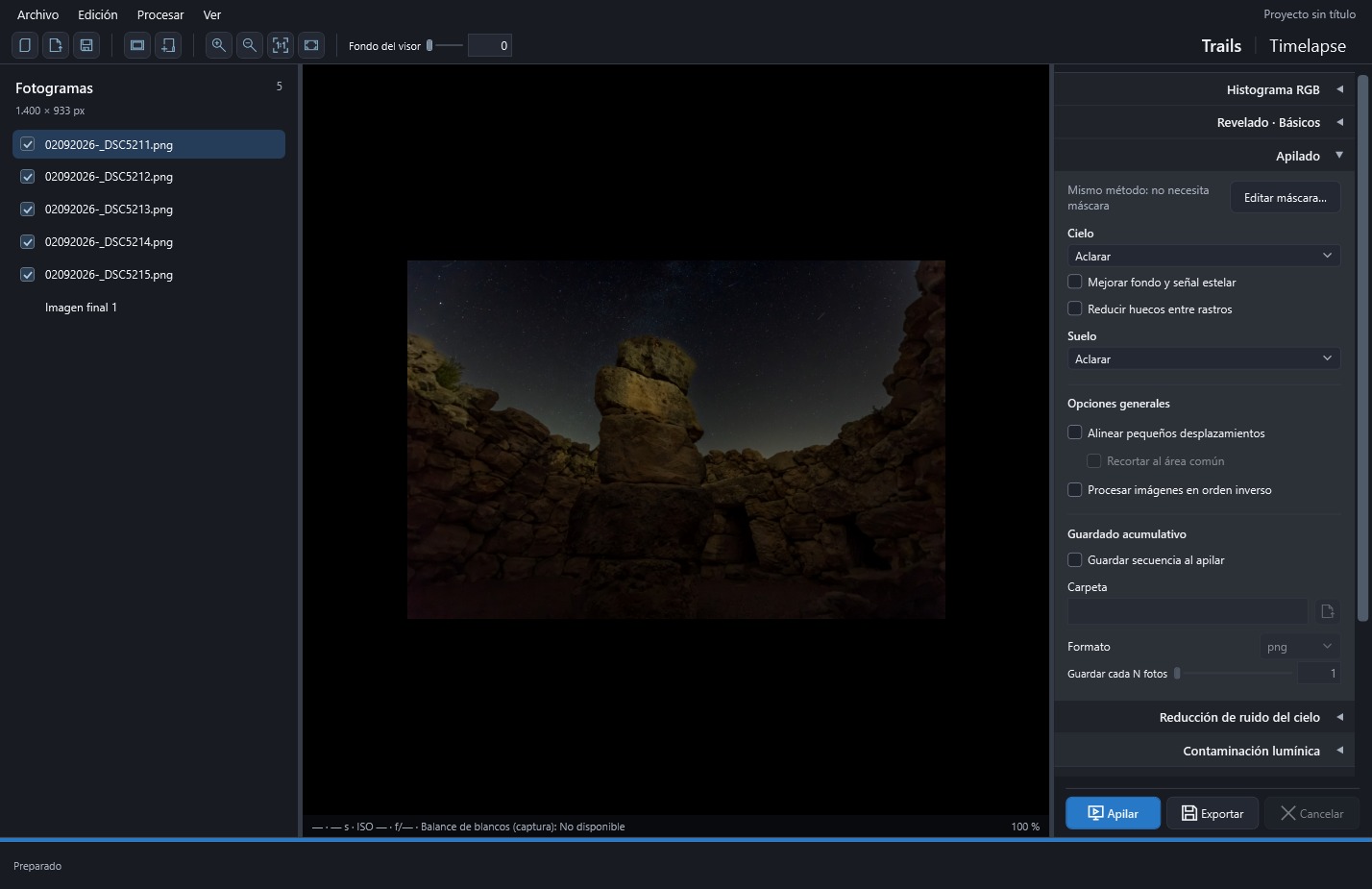 Ampliar captura ↗