
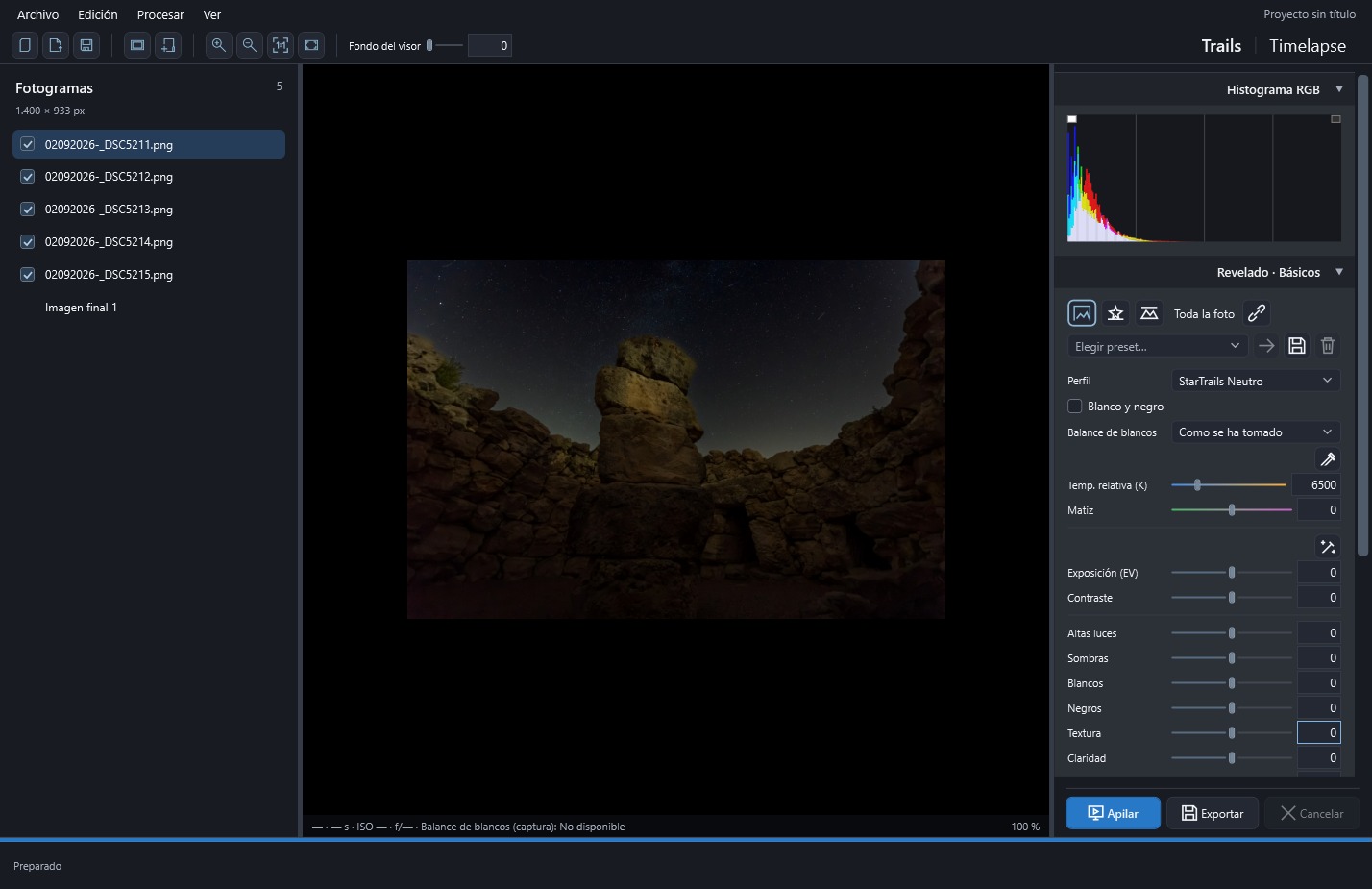
La ventana tiene tres zonas: las fotos a la izquierda, el visor en el centro y las herramientas a la derecha. La barra inferior te dice qué está haciendo el programa y permite cancelar una operación.
Hay dos formas de trabajar:
- Trails reúne el recorrido de las estrellas en una fotografía.
- Timelapse convierte las tomas en un vídeo. Puedes mostrar el movimiento de las estrellas o animar el crecimiento de sus trazas.
Ambos módulos usan las mismas fotos y las mismas decisiones de limpieza. Sus ajustes de reconstrucción y contaminación lumínica son independientes; la máscara de cielo para reconstrucción es compartida.
En la lista de fotos, la casilla decide si una toma participa en el cálculo. Hacer clic en su fila decide cuál ves y editas. Antes de revelar, fíjate también en si tienes seleccionada una original o una Imagen final.
Orientarte en la ventana
Piensa en la ventana como un recorrido de izquierda a derecha: eliges el material en Fotogramas, examinas la imagen o el vídeo en el centro y decides cómo procesarlo en las herramientas de la derecha. Puedes arrastrar los separadores verticales para dar más espacio a la lista, al visor o a los ajustes.
La parte superior reúne los menús, el nombre del proyecto y una barra con los accesos para añadir imágenes o carpetas, los controles de visualización y los botones Trails y Timelapse. El módulo activo queda resaltado. Cambiar de módulo permite trabajar con las mismas originales para otro tipo de resultado; no crea un proyecto nuevo ni descarta las versiones que ya has apilado.
| Zona | Para qué la utilizarás | Qué cambia según el módulo |
|---|---|---|
| Fotogramas, a la izquierda | Revisar las originales, decidir cuáles entran al procesado y recuperar versiones terminadas | La lista es compartida. Elegir una fila no equivale a elegir la posición del vídeo. |
| Visor, en el centro | Examinar una foto, un apilado, una máscara o la previsualización del vídeo | Trails ofrece la revisión fotográfica; Timelapse añade reproducción y recorrido por sus fotogramas de salida. |
| Herramientas, a la derecha | Preparar los ajustes del módulo activo | Trails organiza el revelado y el apilado de una imagen; Timelapse organiza la secuencia, la animación y la salida de vídeo. |
| Barra inferior | Saber qué está haciendo la aplicación, consultar el progreso y cancelar | El mensaje corresponde a la operación en curso, aunque estés mirando otra foto. |
Fotogramas: originales, selección y resultados
En Fotogramas aparecen las fotos importadas, con su nombre y una casilla de inclusión. La cabecera muestra el número de originales y un resumen de sus dimensiones; si las incluidas tienen tamaños incompatibles, aparece un aviso. Tras detectar trazas, las filas muestran también el contador ↗ y distintivos por tipo. Esos números ayudan a localizar fotos que requieren revisión, pero no indican cuántos fotogramas tendrá el vídeo.
Haz clic en el nombre de una original para convertirla en la foto activa. En Trails se carga en el visor y sus ajustes de revelado pasan a los controles de la derecha; en Limpieza de trazas también aparecen sus candidatos. La casilla funciona por separado: puedes mirar una foto desmarcada sin volver a incluirla en el cálculo.
Cada apilado terminado añade al final de la lista una fila Imagen final 1, Imagen final 2, etc. No tienen casilla porque son resultados, no nuevas entradas de la secuencia. Selecciona una para ver esa versión, ajustar su propio revelado o exportarla. Si después cambias las opciones de apilado, esa versión conserva el resultado anterior hasta que crees otra con Apilar.
Por ejemplo, puedes dejar todas las originales incluidas, seleccionar una para revisar un avión y pasar después a Imagen final 1 para valorar el conjunto. En ningún momento necesitas desmarcar las demás fotos para cambiar lo que estás mirando. El capítulo de importación explica cómo añadir o retirar entradas y trabajar con varias filas.
Qué muestra el visor en cada momento
El visor no siempre muestra el resultado de los ajustes que acabas de elegir. Antes de interpretar la imagen, comprueba el módulo activo y la procedencia de la vista:
| Situación | Qué estás viendo | Cómo actualizarlo o revisarlo |
|---|---|---|
| Una original seleccionada en Trails | La foto activa con su revelado y las opciones de visualización de limpieza que estén habilitadas | Cambia de fila para mirar otra toma. Oculta las máscaras para juzgar la fotografía. |
| Un apilado en marcha | Una vista de progreso cuando el cálculo llega a la combinación de tomas | Espera a que termine antes de valorar la nueva versión. |
| Una Imagen final seleccionada | El resultado guardado de esa versión, con su revelado posterior | Para aplicar otros métodos o efectos, vuelve a apilar y selecciona la versión nueva. |
| Edición de una máscara | La foto de referencia con la selección superpuesta y sus herramientas de edición | Retoca la selección y acepta o descarta antes de continuar con el ajuste. |
| Timelapse sin previsualización generada | La imagen disponible como referencia, que puede ser una original o un resultado de Trails | Pulsa Previsualizar para calcular la animación. Una imagen en el centro no significa que el vídeo ya esté generado. |
| Timelapse con previsualización generada | El fotograma de salida situado en la posición actual de la previsualización | Usa reproducción, avance o la barra de posición; si cambias ajustes, genera de nuevo la vista. |
Una vez generada la previsualización de Timelapse, hacer clic en otra original cambia la foto activa para los controles por foto, pero no sustituye el fotograma de vídeo visible por esa original. Para inspeccionarla como fotografía, vuelve a Trails. Esta diferencia permite revisar el vídeo sin confundir la selección de sus entradas con la posición de reproducción.
En Trails, los controles de zoom de la barra superior sirven para revisar la imagen y sus máscaras; la guía del visor explica cómo pasar al 100 % y desplazarte por ella. La previsualización de Timelapse se ajusta al espacio disponible y se examina con sus controles de reproducción. Cambiar el zoom fotográfico o la luminosidad del fondo del visor no modifica el encuadre ni el brillo exportados.
Las herramientas de Trails
El panel derecho de Trails reúne lo que necesitas para preparar una fotografía de rastros. Sus bloques se pueden plegar para dejar a la vista solo los que estés utilizando. Encontrarás los siguientes, en este orden:
| Bloque | Para qué sirve | Qué conviene mirar antes de usarlo |
|---|---|---|
| Histograma RGB | Valorar cómo se distribuyen luces, sombras y color en la imagen mostrada | Oculta las máscaras si quieres evaluar la foto. |
| Revelado · Básicos | Ajustar luz, color y detalle en Imagen completa, Cielo o Suelo | Comprueba si has seleccionado una original o una Imagen final: cada una conserva su revelado. |
| Apilado | Elegir métodos para cielo y suelo, preparar la máscara y la referencia, y configurar alineación, recorte, orden y guardado acumulativo | Estos valores preparan el siguiente apilado; no reemplazan una versión ya terminada. |
| Reducción de ruido del cielo | Combinar vecinas alineando estrellas antes de formar las trazas | Requiere una máscara revisada y es una función de Trails. |
| Contaminación lumínica | Corregir el fondo del cielo y su dominante de color en la original activa | Revisa la foto y el estado del enlace antes de compartir valores y máscara con las incluidas. |
| Relleno de trazas | Elegir cómo intentar unir discontinuidades y comparar lo reconstruido | Valora antes una versión sin relleno para distinguir lo observado de lo añadido. |
| Modo cometa | Dar forma a las trazas mediante su desvanecimiento | En Cielo debe estar elegido Aclarar. |
| Limpieza de trazas | Detectar candidatos, elegir cuáles corregir y revisar la foto activa antes de aplicar la limpieza | Detectar, mostrar máscaras y aplicar la corrección son decisiones distintas. |
Los botones Apilar, Exportar y Cancelar permanecen al pie del panel, fuera del área de ajustes que se desplaza. Apilar calcula otra versión con las originales incluidas; Exportar guarda la versión seleccionada cuando hay una Imagen final activa. Si estás preparando un nuevo resultado a partir de las originales, revisa el flujo de exportación para saber qué se calculará.
Algunos ajustes tienen un efecto visible inmediato, como el revelado de la imagen activa. Otros, como el método de apilado o el cometa, necesitan que pulses Apilar. Si cambias un efecto y la imagen parece no variar, comprueba primero si estás mirando una versión anterior.
Las herramientas de Timelapse
Al pasar a Timelapse, el panel derecho se organiza alrededor del vídeo que vas a producir. No necesitas apilar antes una imagen en Trails: el vídeo se calcula a partir de las originales incluidas y del intervalo que elijas.
| Bloque | Qué decides aquí | Cuándo lo utilizarás |
|---|---|---|
| Secuencia y animación | Modo Normal, Acumulativo o Trazas móviles; primera y última toma, salto, orden y tiempos de la animación | Para decidir qué parte de la noche mostrar y cómo se construyen las trazas. Los tiempos de crecimiento, inicio y pausa se habilitan según el modo. |
| Formato y encuadre | FPS, resolución y recorte fijo | Para preparar la duración y el formato de salida sin alterar las originales. |
| Trazas y reconstrucción | Ventana móvil, cometa, máscara, apilado mejorado y relleno | Para los modos que combinan tomas; estas herramientas no forman arcos en Normal. |
| Exposición y parpadeo | Exposición del vídeo, uso del revelado de las fotos, reducción de parpadeo y contaminación lumínica | Para ajustar el aspecto y la continuidad de brillo de la secuencia. |
Debajo de la imagen están el resumen de fotogramas y duración, la indicación de si la vista está actualizada y los controles para ir al principio, retroceder, reproducir o pausar y avanzar. Fotograma (desde 0) permite elegir una posición concreta. Inicio, 25 %, 50 %, 75 % y Final llevan a puntos del crecimiento; para ver también la presentación y la pausa, recorre la reproducción completa.
Al pie del panel derecho tienes Previsualizar, Exportar MP4… y Exportar secuencia…, con el formato de imágenes de esta última. Generar una previsualización permite probar ajustes, pero no guarda el vídeo definitivo. También puedes exportar directamente sin previsualizar antes. Encontrarás ejemplos completos en la guía de secuencia y animación.
Qué se comparte al cambiar de módulo
Las fotos incluidas y las decisiones de limpieza de aviones, satélites, meteoros y estrellas son comunes a ambos módulos. Por eso, si quieres cambiar qué candidato se corrige en el vídeo, vuelve a Trails → Limpieza de trazas, revisa la selección y regenera después Timelapse.
Los ajustes de apilado, relleno, cometa y contaminación lumínica de cada módulo se preparan por separado. La máscara común de cielo sirve para delimitar los efectos de apilado y reconstrucción; las máscaras por foto de revelado y contaminación tienen sus propias funciones. El revelado de las originales solo entra en Timelapse si activas Aplicar revelado de las fotos, y el revelado de una Imagen final no se convierte en un ajuste del vídeo.
Para trabajar con tranquilidad, sigue siempre el mismo recorrido: selecciona qué quieres revisar, ajusta la herramienta adecuada y actualiza el resultado con Apilar o Previsualizar cuando haga falta. Finalmente, exporta la salida y guarda el proyecto para conservar las decisiones.
Qué encontrarás en cada menú
- Archivo: proyectos, importación y exportación. Salir cierra la aplicación con la misma confirmación de cambios sin guardar que el botón de cierre de la ventana.
- Editar: Deshacer para retroceder en los cambios del proyecto o en la máscara que estés editando.
- Procesar: separa las acciones en dos submenús. Trails permite detectar trazas y Apilar; Timelapse permite Generar previsualización, Exportar MP4… y Exportar secuencia en PNG, JPEG o TIFF. Solo están disponibles las acciones del módulo activo que pueden realizarse con las fotos y ajustes actuales; MP4 requiere 1080p o 4K. Cancelar detiene el proceso en curso. F5 apila en Trails o genera la previsualización en Timelapse.
- Ver: cambiar entre Trails y Timelapse desde Módulo, ajustar la ampliación desde Zoom, elegir tema e idioma. El zoom se habilita cuando hay una imagen visible.
- Ayuda: Abrir guía de usuario, también con F1, y Acerca de… para consultar versión y autor. La guía se abre directamente en el idioma de la interfaz.
Idioma, tema y estado de las herramientas
El punto de estado junto a una herramienta te ayuda a saber si tiene ajustes en uso:
- Con el color de acento, la configuración está activa.
- En gris, hay ajustes modificados, pero su aplicación está desactivada.
Deja el cursor encima si necesitas más información. Plegar una sección solo la oculta; sus efectos pueden seguir activos.
Si una herramienta está bloqueada durante el procesado, espera a que termine la operación o detenla desde la barra inferior o Procesar → Cancelar. En esa misma barra puedes consultar el tiempo transcurrido.
Puedes adaptar el aspecto de la ventana desde Ver → Tema, donde encontrarás claro, oscuro y sistema, y elegir español o inglés en Ver → Idioma. La aplicación arranca en español y tema oscuro; estas preferencias visuales no se guardan en el proyecto.
Un trabajo nuevo aparece como Proyecto sin título o Untitled project hasta que lo guardas, momento en el que adopta el nombre del archivo. Para consultar la descripción del programa, su versión y el autor, abre Ayuda → Acerca de….
 Ampliar captura ↗