
El proyecto es el archivo de trabajo de StarTrail Studio. Guarda las decisiones que has tomado —fotos incluidas, limpieza, máscaras y ajustes— y las versiones terminadas del apilado. La imagen exportada es el archivo que podrás compartir o abrir en otro editor.
Para poder retomar el trabajo:
- Guarda un .stproj después de importar las fotos.
- Vuelve a guardar tras una revisión larga de trazas o máscaras.
- Conserva también las fotos originales. Si llevas el proyecto a otro equipo, sus rutas deben seguir siendo accesibles.
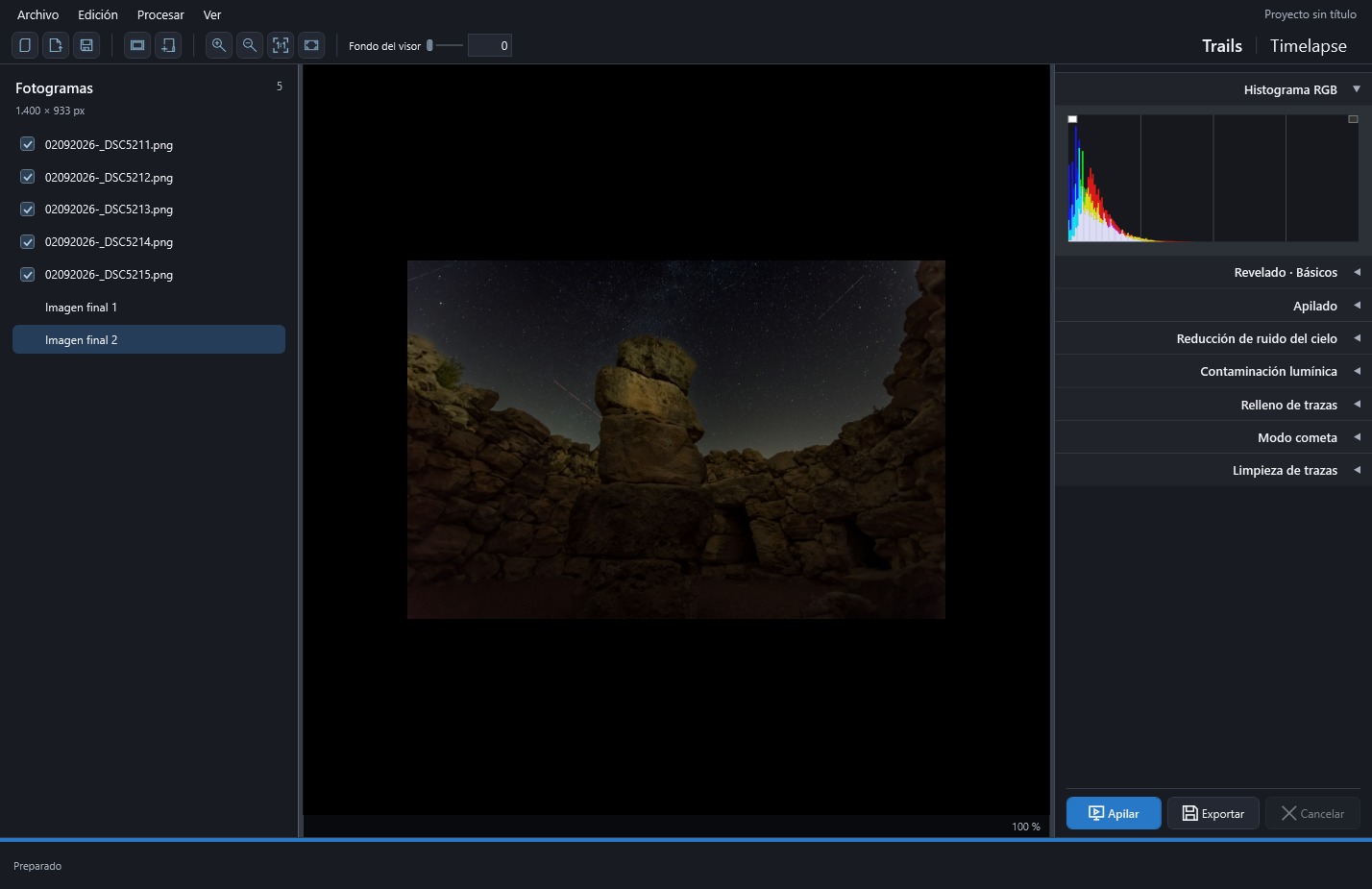
Una versión final es un apilado que ya ha terminado. Puedes volver a verlo, revelar esa versión o exportarla sin repetir el cálculo. Para probar otros métodos de limpieza o apilado sí necesitarás las originales.
Guardar, abrir y recuperar un proyecto
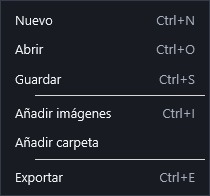
Usa Archivo → Nuevo para empezar otro trabajo, Abrir para recuperar un .stproj y Guardar para crear o actualizar el archivo. Si registraste la extensión al instalar, también puedes elegir StarTrail Studio en Abrir con.
El proyecto conserva las rutas a las imágenes, cuáles están incluidas, las detecciones revisadas, las máscaras y los ajustes de Trails y Timelapse. Como las fotografías se guardan por separado, moverlas o renombrarlas puede romper esas referencias. Conviene mantener su ubicación: la aplicación no ofrece una herramienta para reenlazarlas todas a la vez.
Cuando abras de nuevo el proyecto, podrás ver las versiones guardadas de Trails sin volver a apilar. La previsualización de vídeo, en cambio, se genera de nuevo cuando la necesites.
Mientras trabajas, un asterisco junto al nombre te recuerda que hay cambios sin guardar. Si intentas crear o abrir otro proyecto, o cerrar la aplicación, podrás Guardar, Descartar o Cancelar. Si cancelas el diálogo Guardar como, el proyecto actual también permanecerá abierto.
La copia de recuperación es un guardado automático para retomar el trabajo después de un cierre inesperado. Se escribe tras unos segundos sin cambios en %LOCALAPPDATA%\StarTrail Studio\Autosave\recovery.stproj.
Si el programa te ofrece recuperarla al arrancar:
- Acepta la recuperación.
- Comprueba las fotos, máscaras y ajustes recuperados.
- Guarda el proyecto con un nombre y una ubicación propios.
La copia conserva ajustes, referencias y todas las versiones terminadas de Trails. No incluye las originales ni la vista de vídeo. Puede faltarle el cambio más reciente, así que sigue guardando el proyecto durante el trabajo.
Editar → Deshacer o Ctrl + Z permite retroceder en los cambios del proyecto durante la sesión. El historial no se guarda dentro del archivo. Revisa el resultado y vuelve a procesar cuando el cambio lo requiera.
 Ampliar captura ↗
 Ampliar captura ↗