
Un timelapse puede estar demasiado oscuro o puede dar saltos de brillo entre fotos. Para el primer caso tienes Exposición; para el segundo, Reducir parpadeo. Empieza viendo una prueba sin corrección para saber cuál de los dos problemas tienes.
Quitar saltos de brillo
- Genera una previsualización de un tramo donde se note el salto.
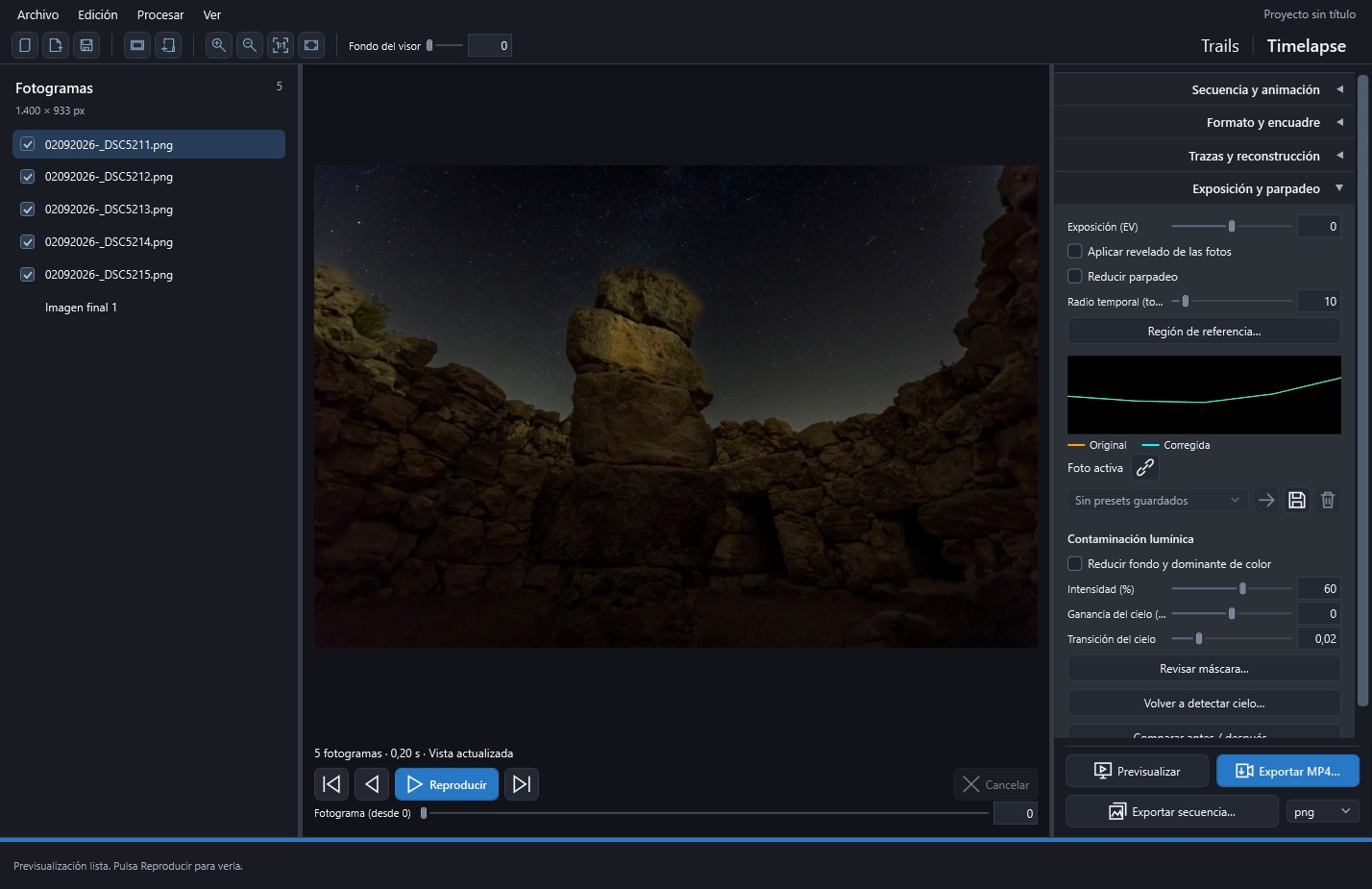
- Activa Reducir parpadeo y abre Región de referencia…. Escoge una zona amplia y estable, sin faros ni luces que aparezcan solo en algunas tomas.
- Prueba un Radio temporal de 10 tomas. Este valor indica cuántas tomas vecinas se consideran a cada lado al suavizar la luminosidad; un radio mayor abarca más tiempo.
- Regenera la vista y reproduce el mismo tramo. Comprueba que se suavicen los saltos sin borrar la evolución del amanecer o el anochecer.
- Si un destello local hace cambiar el brillo de toda la imagen, elige otra región de referencia antes de aumentar el radio.
Las curvas ayudan a ver qué ha cambiado: naranja es la luminosidad original y cian la corregida. Mira también el vídeo; una curva suave por sí sola no asegura que la transición quede bien.
Revisar sin exportar cada prueba
La previsualización es una copia temporal y reducida del vídeo para probar ajustes. Usa reproducir/pausa, los botones de avance o el control de posición para recorrerla. Si cambias las fotos o los ajustes, vuelve a generarla: mover la posición no calcula los cambios pendientes.
Antes de exportar:
- Recupera el rango completo si habías trabajado con un tramo corto.
- Mira el principio, la mitad, el final y los cambios de luz.
- Comprueba la duración. La velocidad de la vista depende del equipo; la del archivo depende del número de fotogramas y los FPS.
Ajustes de exposición y reproducción
En los deslizadores que tienen un valor predeterminado, haz doble clic sobre la barra para recuperarlo sin restablecer los demás controles. En un control con campo numérico, el doble clic debe hacerse en la barra, no en el texto. Esta acción también está disponible en los controles correspondientes de Trails y del editor de máscaras.
Si ya has preparado las originales en Trails, activa Aplicar revelado de las fotos para llevar sus ajustes al vídeo, incluidas las zonas Cielo y Suelo. La opción empieza desactivada y toma el revelado de cada foto, no el de Imagen final. Como tampoco interpola valores entre tomas, comprueba que las diferencias de ajuste no produzcan saltos de brillo o color.
Para cambiar el brillo de todo el vídeo, utiliza Exposición (EV), entre −10 y +10 EV. Si el problema son variaciones entre tomas, utiliza Reducir parpadeo: calcula compensaciones a partir de la región de referencia y del radio temporal, limitando la corrección de cada foto para intentar conservar los cambios graduales.
Puedes arrastrar los controles numéricos o escribir el valor y confirmarlo con Intro; Escape recupera el valor vigente. En los recuentos tendrás que usar números enteros. Algunos deslizadores amplían su rango sugerido si escribes una cifra mayor, mientras que otros mantienen límites fijos, como los de exposición o intensidad porcentual.
Las vistas se guardan temporalmente con un límite de 2 GB. Si lo superas, reduce el tramo elegido y genera otra prueba. Una vista reducida no mide el rendimiento de la exportación a resolución original.
 Ampliar captura ↗