
Aquí tienes tres recorridos completos, desde las fotos hasta la exportación. Elige el que se parezca a lo que quieres hacer; los valores de ejemplo sirven para empezar y luego puedes afinarlos con tus tomas.
RECETA 01
Rastros de estrellas con limpieza
Cuándo te puede servir
Tienes una secuencia tomada desde un trípode y quieres reunir el recorrido de las estrellas en una sola imagen. Algunas fotos contienen aviones o satélites. El objetivo es conservar las estrellas y los meteoros que te interesen, y corregir únicamente las trazas no deseadas.
Antes de empezar
Necesitas al menos tres tomas consecutivas del mismo encuadre y tamaño para la limpieza temporal; las trazas cortas pueden necesitar más. Importa la secuencia completa y guarda el proyecto. RAW o TIFF de 16 bits conservan más información de entrada; también puedes trabajar con JPEG.
Como punto de partida, utiliza Trails → Aclarar, con cometa, relleno, apilado mejorado y reducción de ruido desactivados. Activa la alineación de cámara solo si hay pequeños desplazamientos: no es un seguimiento de las estrellas.
Paso a paso
- Crea una referencia. Revisa las fotos incluidas y aparta las trepidadas o las que tengan luces que no quieras sumar. Deja la corrección desactivada y pulsa Apilar para conocer el resultado de partida.
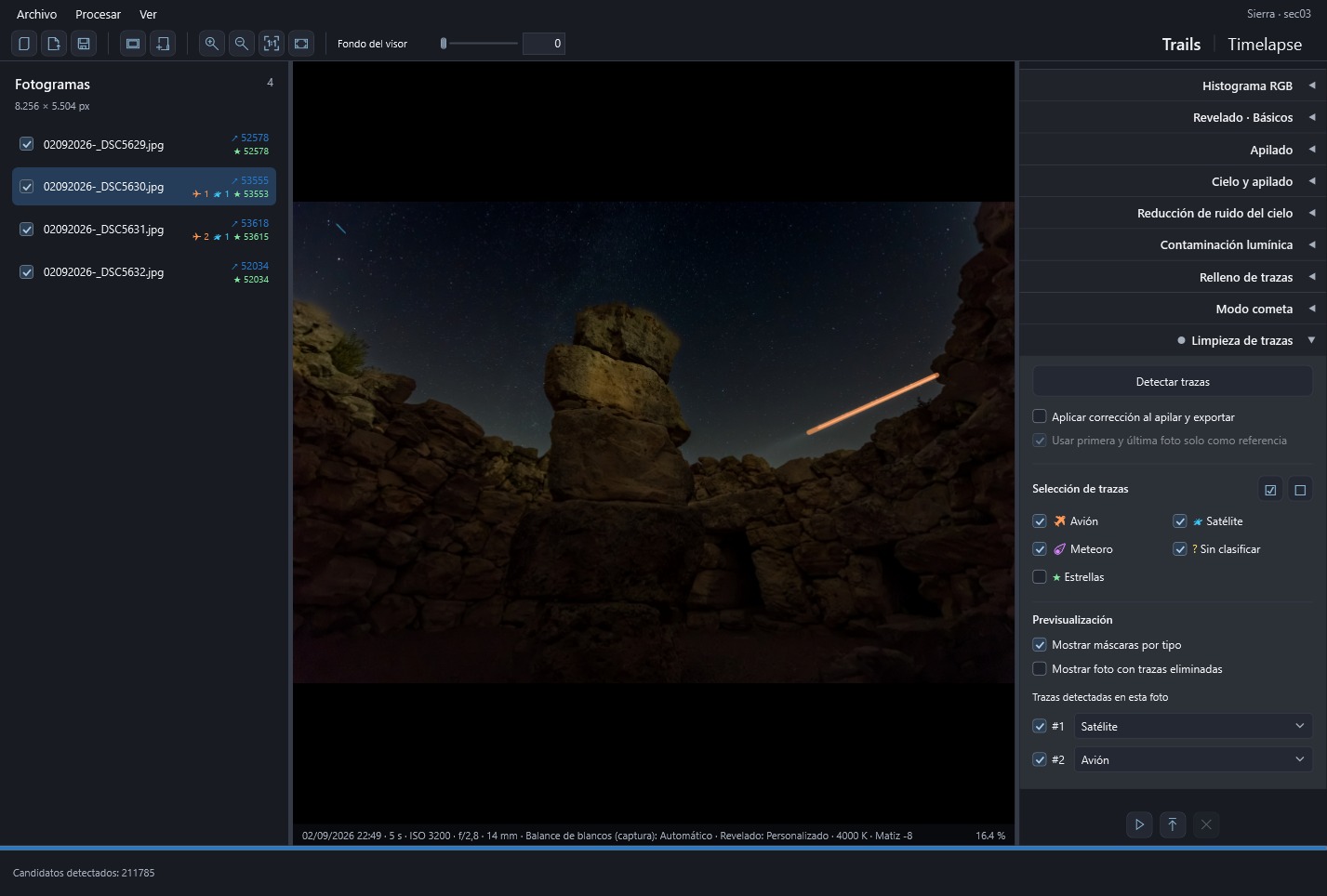
- Detecta las trazas. En Limpieza de trazas, pulsa Detectar trazas y espera a que termine la validación temporal. Puedes analizar sin activar todavía la corrección.
- Decide qué conservar. Recorre las fotos con Mostrar máscaras por tipo. Desmarca los candidatos que quieras mantener. Deja Estrellas desmarcada; si has usado Todas, vuelve a desmarcarla.
- Comprueba la limpieza. Activa Mostrar foto con trazas eliminadas y oculta las máscaras. Revisa la zona corregida y las estrellas que la cruzan. Si una corrección estropea detalle, desmarca ese candidato.
- Elige cómo tratar los extremos. Activa Aplicar corrección al apilar y exportar. Con Usar primera y última foto solo como referencia, las dos fotos ayudan a limpiar las interiores pero no aparecen en el resultado. Si desactivas esa opción, se incluyen; las trazas de avión o satélite de los extremos pueden quedar sin corregir porque faltan vecinas a ambos lados.
- Apila y revela el resultado. Pulsa Apilar de nuevo. Selecciona Imagen final para ajustar exposición, balance de blancos y contraste. Si cambias el revelado de las fotos de entrada, vuelve a apilar.
- Guarda la imagen y el proyecto. Exporta TIFF de 16 bits por canal si vas a seguir editando, o JPG para compartir. Guarda también el proyecto para conservar las selecciones y los ajustes.
Antes de darlo por terminado
Comprueba al 100 % las zonas donde había aviones, los cruces con estrellas y el horizonte. Las estrellas deben seguir presentes y los candidatos desmarcados deben conservarse. Revisa que excluir los extremos no haya recortado más recorrido estelar del que esperabas.
Si todavía ves una traza que querías quitar, comprueba que su candidato esté marcado y que la corrección esté activada, y vuelve a apilar. Si, por el contrario, han desaparecido estrellas, revisa que no hayas seleccionado su eliminación. Una vez que la base esté limpia, podrás añadir cometa o relleno y valorar cada efecto por separado.
Consulta los detalles de detección y limpieza, revelado y exportación.
RECETA 02
Un cielo menos ruidoso con primer plano protegido
Cuándo te puede servir
El paisaje está fijo y las estrellas se desplazan entre tomas. Quieres formar rastros de estrellas con un fondo menos granulado, manteniendo rocas, árboles y edificios nítidos. Esta receta está pensada para cámara fija sin montura de seguimiento.
Antes de empezar
Prepara tomas consecutivas con suficiente señal estelar. Para empezar con dos vecinas por lado conviene disponer de al menos cinco fotos; en los extremos se utilizan las vecinas disponibles. Estrellas ya muy alargadas, nubes o pocas estrellas pueden dificultar la alineación.
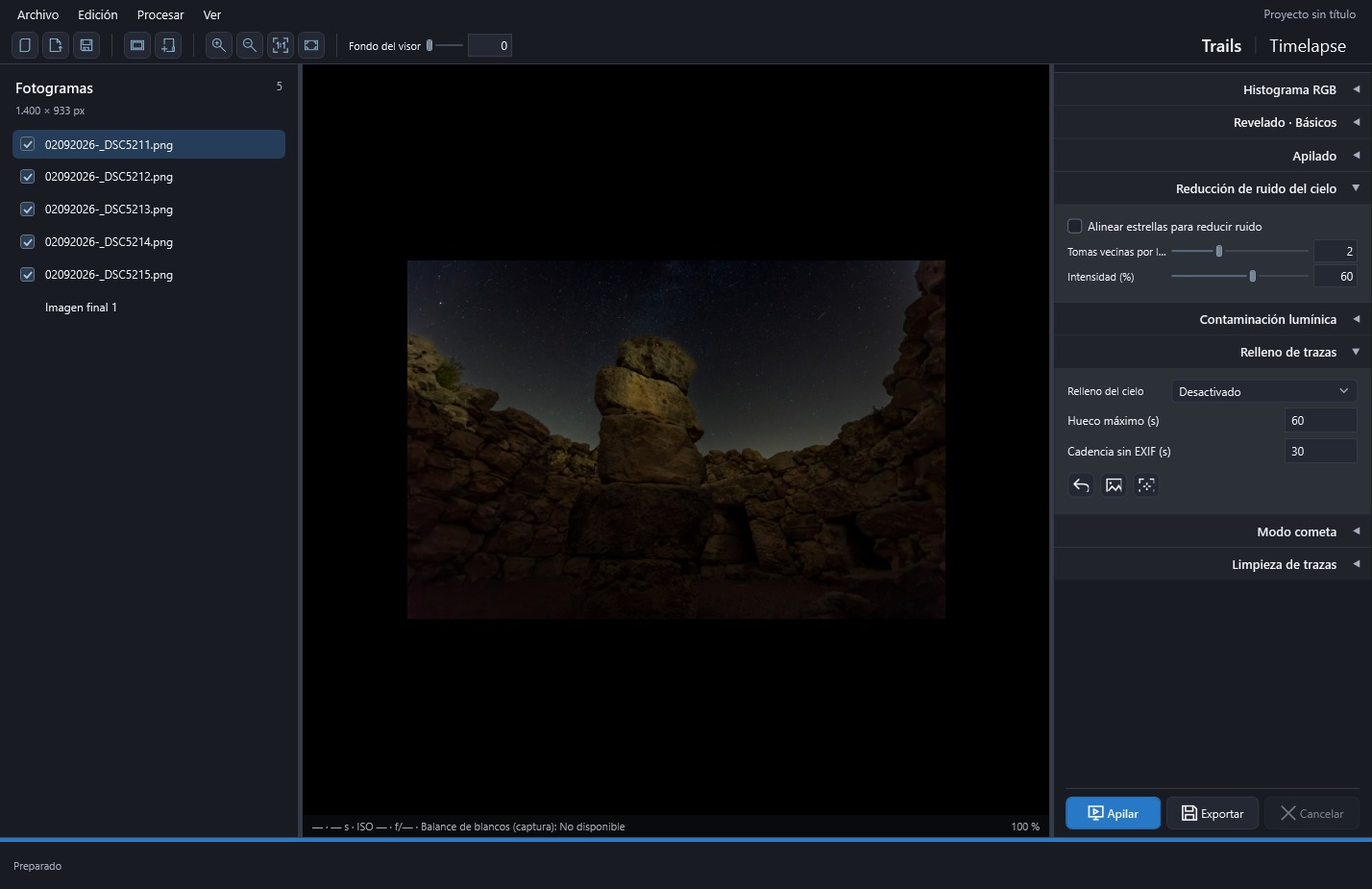
Empieza con Tomas vecinas por lado: 2 e Intensidad: 60 %. Mantén desactivados apilado mejorado, cometa y relleno durante la primera comparación. Si ya revisaste la limpieza con la receta anterior, puedes conservarla.
Paso a paso
- Guarda una referencia sin reducción de ruido. Apila con Alinear estrellas para reducir ruido desactivado y exporta un TIFF. Te permitirá comparar el mismo encuadre sin depender de la memoria visual.
- Delimita el cielo. Abre Apilado → Editar máscara…. Protege el terreno y revisa el horizonte al 100 %. En ramas y hojas, borra la vegetación de la selección y añade solo los huecos de cielo.
- Activa la reducción. En Reducción de ruido del cielo, marca Alinear estrellas para reducir ruido, con dos vecinas por lado e intensidad del 60 %. Esta alineación del cielo es distinta de compensar movimientos de cámara.
- Vuelve a apilar. La aplicación combina tomas vecinas alineando su señal estelar antes de formar las trazas. El cálculo tarda más; las alineaciones dudosas se omiten.
- Compara al 100 %. Exporta el nuevo resultado y compáralo con el TIFF de referencia. Examina el grano del fondo, las estrellas débiles y el borde del paisaje; evita juzgar solo la vista ajustada.
- Ajusta una cosa cada vez. Si aparecen estrellas dobles o halos, reduce la intensidad o el número de vecinas y reapila. Si la secuencia es estable, puedes probar tres o cuatro vecinas por lado y comprobar si aporta una mejora.
- Termina el revelado y exporta. Cuando la comparación te convenza, ajusta Imagen final y exporta TIFF de 16 bits por canal. Prueba Mejorar fondo y señal estelar en una comparación independiente si también quieres evaluar su tratamiento estadístico del fondo.
Antes de darlo por terminado
Busca una reducción del grano sin estrellas duplicadas, pérdida de señal débil ni cambios en la textura del terreno. Comprueba especialmente los árboles y las ramas contra el cielo.
Si notas cambios en el paisaje, corrige la máscara y vuelve a apilar antes de retocar la intensidad. Si las estrellas siguen deformándose, desactiva esta reducción para esa secuencia y conserva la versión de referencia. El objetivo es reducir el ruido manteniendo la posición estelar de cada toma al formar los rastros, no convertir los arcos acumulados en estrellas puntuales.
Consulta la guía de máscara de cielo y reducción de ruido y las opciones de apilado.
RECETA 03
Timelapse limpio
Cuándo te puede servir
Quieres un vídeo de una noche donde las estrellas se mueven sobre un paisaje fijo, sin acumular rastros de una foto a la siguiente. El modo de partida es Normal. Acumulativo y Trazas móviles buscan otros tipos de animación.
Antes de empezar
Revisa el orden de la secuencia y excluye las tomas que no quieras reproducir. Si vas a eliminar aviones o satélites, prepara primero la limpieza en Trails como en la primera receta: las fotos incluidas y esas decisiones se comparten entre módulos.
Calcula la duración con los fotogramas de salida, no solo con las fotos importadas: 300 fotogramas a 25 FPS duran 12 segundos. El rango, el salto y los extremos reservados para limpieza pueden reducir esa cantidad. Comprueba el resumen de Timelapse.
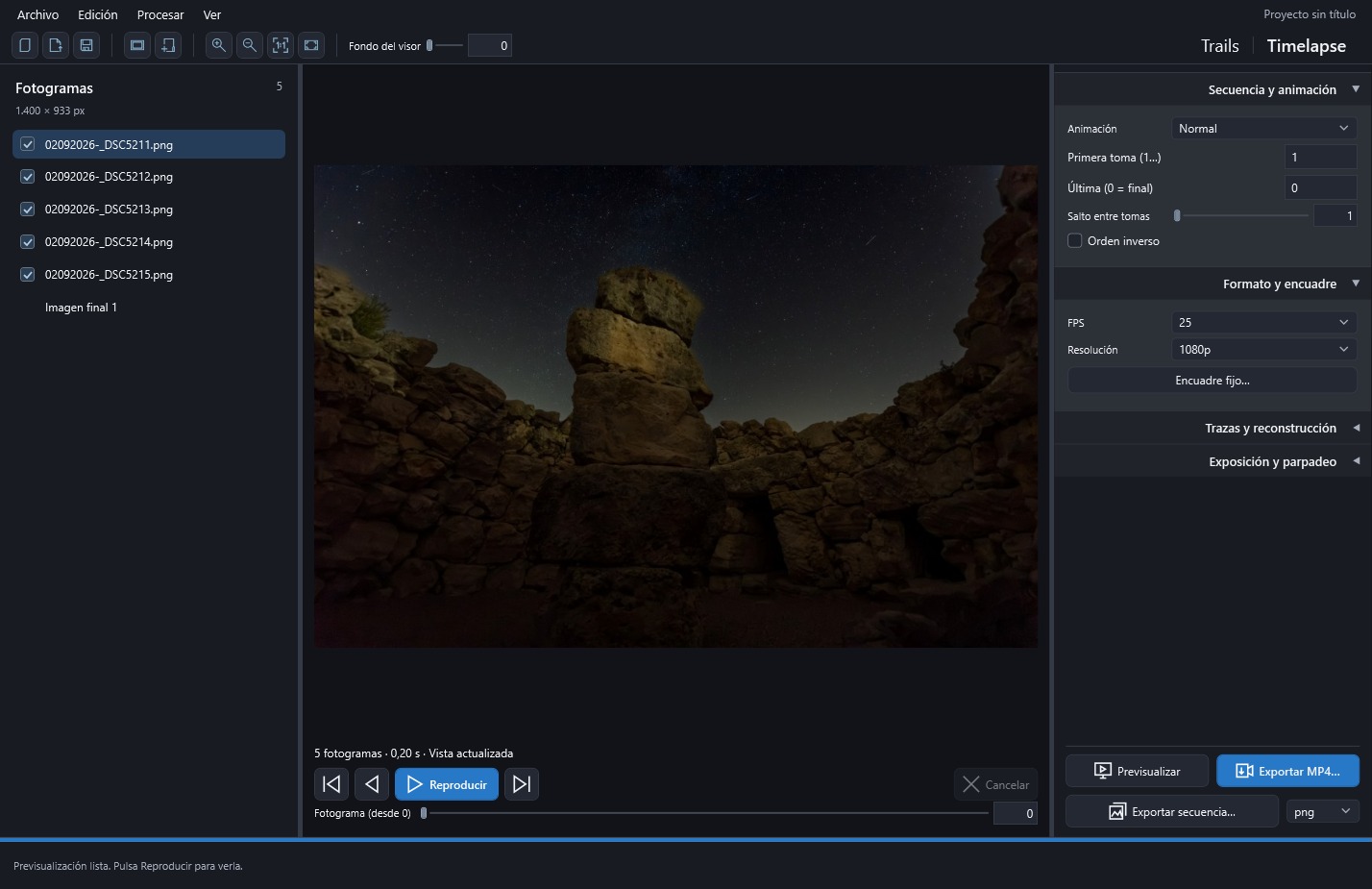
Como punto de partida, utiliza Normal, 25 FPS, 1080p, salto 1 y orden inverso desactivado. Deja la reducción de parpadeo desactivada hasta comprobar si hace falta.
Paso a paso
- Haz una prueba corta. En Timelapse, elige un tramo de la secuencia con Primera toma y Última. Conserva Salto entre tomas: 1 para revisar todos los fotogramas de ese tramo.
- Prepara el encuadre. Selecciona 1080p y 25 FPS. Usa Encuadre fijo… si necesitas recortar; comprueba que las partes importantes de la escena permanezcan dentro del rectángulo.
- Genera y recorre la previsualización. Pulsa Generar previsualización. Reproduce o mueve el control de posición hasta el principio, la mitad y el final. Una vista pausada muestra solo el fotograma actual: confirma que las estrellas cambian de posición al avanzar.
- Corrige el parpadeo si aparece. Si la luminosidad salta entre tomas, activa Reducir parpadeo y elige una Región de referencia… amplia y estable, evitando faros, focos y nubes que entren o salgan. Un radio temporal de 10 tomas es un punto de partida. Regenera la vista y comprueba que se conserven las transiciones naturales de luz.
- Decide si usar el revelado de las fotos. Activa Aplicar revelado de las fotos si quieres incorporar los ajustes individuales preparados en Trails. No utiliza el revelado de Imagen final ni interpola ajustes entre tomas; revisa posibles saltos si las fotos tienen valores distintos.
- Recupera el rango completo. Para usar toda la secuencia incluida, vuelve a Primera toma: 1, Última: 0 y Salto entre tomas: 1. Comprueba la duración y genera de nuevo la previsualización después de los cambios.
- Exporta y revisa el archivo. Exporta MP4 en 1080p o 4K para reproducir el vídeo. Si vas a continuar el montaje o el tratamiento de color en otro editor, exporta una secuencia TIFF de 16 bits por canal. Reproduce el resultado exportado para verificar movimiento, encuadre y duración.
Antes de darlo por terminado
En modo Normal, el paisaje puede permanecer inmóvil mientras las estrellas avanzan. Revisa varios puntos de la secuencia, los cambios de luz y la duración indicada. Si has reservado las fotos de los extremos para limpieza, no deben generar fotogramas de salida.
Si el vídeo parece una imagen fija, recorre distintas posiciones de la previsualización y comprueba que haya más de un fotograma de salida y tomas diferentes dentro del rango. Si el movimiento es correcto pero el vídeo resulta demasiado corto, incluye más tomas, reduce el salto o elige menos FPS. En este modo, cambiar los FPS modifica la duración sin crear fotogramas intermedios.
Consulta las guías de secuencia y encuadre, exposición y parpadeo y exportación.
Conceptos para seguir las recetas
| Concepto | Qué significa en StarTrail Studio |
|---|---|
| Fotograma / toma | Una fotografía de entrada; un fotograma de vídeo es una imagen de salida. |
| Incluida | Casilla que decide si una fotografía participa en el procesado. |
| Seleccionada | Fila resaltada para navegar o sincronizar; no cambia su inclusión. |
| Candidato | Traza detectada que debe revisarse; su tipo automático es orientativo. |
| Máscara | Zona a la que se aplica un efecto; las máscaras de trazas, cielo y contaminación tienen usos distintos. |
| EV | Paso de exposición: +1 duplica y −1 divide por dos la señal. |
| FPS | Fotogramas por segundo; más FPS acortan el vídeo para la misma cantidad de imágenes. |
| Proyecto | Referencias y decisiones guardadas en .stproj; necesita las fotos originales. |
| Previsualización | Vista de revisión; puede ser reducida y requiere regeneración tras cambios. |
| Exportación | Imagen, vídeo o secuencia final guardada en disco. |