
¿Ruido, fondo irregular o huecos?
En este bloque encontrarás tres ayudas para mejorar el cielo. Conviene elegir según lo que veas en tu foto:
- Reducción de ruido del cielo combina tomas vecinas alineando las estrellas. Busca reducir el grano sin borrar su señal.
- Mejorar fondo y señal estelar calcula un fondo estadístico y lo combina con la señal de las estrellas. Puede ayudar cuando Aclarar acumula un fondo ruidoso.
- Relleno de trazas intenta unir los huecos entre observaciones. Úsalo si ves interrupciones en los arcos.
Prueba una cada vez antes de combinarlas.
| Problema visible | Herramienta y punto de partida | Qué comparar |
|---|---|---|
| Grano en el cielo | Reducción de ruido: 2 vecinas por lado, 60 % | Fondo, estrellas débiles y ausencia de duplicaciones. |
| Fondo irregular y ruido acumulado con Aclarar | Mejorar fondo y señal estelar | Separación de señal estelar y textura del fondo. |
| Pequeñas interrupciones regulares | Relleno conservador | Que una las trazas sin engrosarlas ni unir estrellas diferentes. |
| Intervalos que necesitan estimar movimiento | Avanzado experimental | Reconstrucción localizada y concordancia con recorridos observados. |
| Terreno afectado por un efecto de cielo | Máscara de apilado | Que el paisaje quede fuera, incluidos árboles y edificios. |
Ajustar ruido sin perder detalle
Más vecinas aportan más observaciones, pero también exigen que el movimiento y la señal se puedan alinear. Con nubes o estrellas alargadas, aumentar el radio puede empeorar la consistencia o no aportar mejora porque se descartan alineaciones dudosas. Empieza por dos y sube solo después de comparar. Intensidad baja conserva más de la toma original; alta da más peso al promedio alineado.
Compara al 100 % usando el mismo revelado en ambas versiones. Si elevas exposición o claridad solo en una, también harás visible más ruido y la comparación perderá utilidad. Revisa primero cielo limpio, después estrellas débiles y finalmente ramas contra el horizonte.
Rellenar huecos entre tomas
Elige Conservador para intentar unir huecos pequeños antes de recurrir al modo experimental. Hueco máximo (s) limita el intervalo temporal que se intenta reconstruir; no representa píxeles ni promete rellenar cualquier pausa de esa duración. Cadencia sin EXIF (s) aporta la separación temporal de las tomas cuando faltan datos: usa la cadencia real entre capturas, no un número elegido para forzar más relleno.
Si el intervalómetro hizo una toma cada 30 s, usa 30 s como cadencia de respaldo cuando no haya datos temporales. Si hubo una pausa larga, conserva esa realidad y revisa si debe quedar un hueco. La reconstrucción estima lo que ocurrió entre observaciones; no prueba que una estrella o un objeto siguieran una trayectoria concreta durante la pausa.
Para ver qué ha añadido el relleno:
- Apila con el método elegido.
- Alterna Ver antes del relleno y Ver resultado sobre la misma zona.
- Activa Mostrar reconstrucción para localizar lo añadido.
- Comprueba que sigue la dirección y el color de la traza. Si ves puentes entre estrellas distintas, reduce Hueco máximo, prueba Conservador o desactiva el relleno y apila otra versión.
Qué máscara está usando cada herramienta
La máscara de apilado separa cielo y suelo y protege el terreno de los efectos de cielo. Las máscaras de Revelado deciden dónde se ajusta cada foto; las de contaminación deciden dónde se estima y resta el fondo. Una propuesta puede reutilizarse como punto de partida, pero aceptar una máscara de apilado no actualiza automáticamente todas las selecciones por foto.
Una máscara delimita la zona donde actúa una herramienta. En el editor puedes retocarla con:
- Polígono: marca una región amplia mediante vértices.
- Pincel añadir: recupera cielo que ha quedado fuera de la selección.
- Pincel borrar: saca de la selección rocas, ramas o edificios.
- Radio: cambia el tamaño del pincel.
- Suavizado: mezcla el borde de la zona seleccionada con su entorno para disimular la unión.
- Deshacer: retira el último trazo o vértice.
- Invertir: intercambia la zona seleccionada y la protegida.
- Vaciar: borra la selección para empezar otra vez.
Pulsa Aceptar para guardar el cambio o descarta la edición para recuperar la máscara anterior.
Herramientas de cielo y edición de la máscara
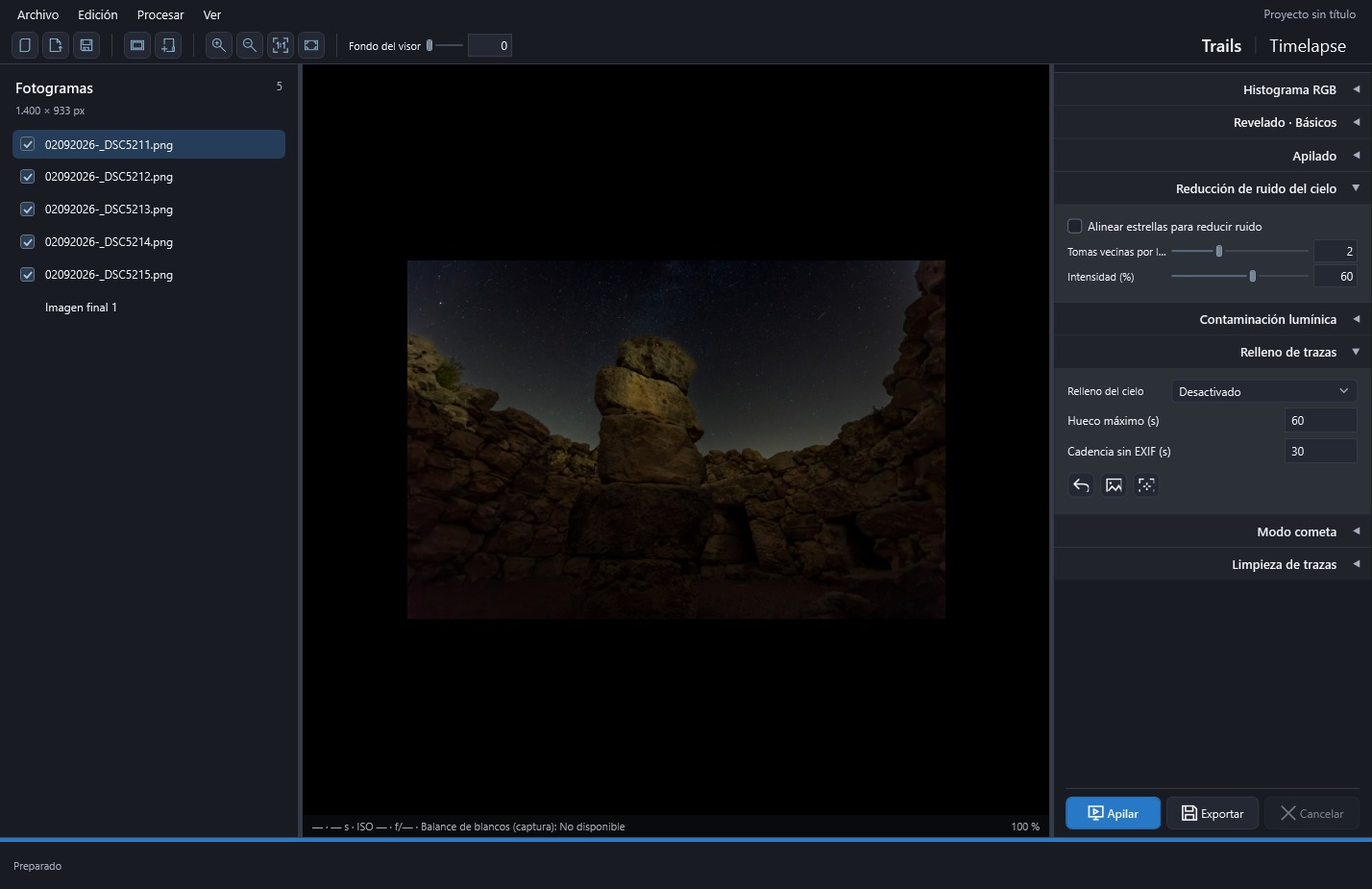
Trails organiza estas herramientas en cuatro bloques plegables: Apilado, Reducción de ruido del cielo, Contaminación lumínica y Relleno de trazas. Pasa el ratón por los controles para consultar su ayuda contextual. El estado abierto o cerrado de los bloques se conserva al cambiar de idioma.
La Reducción de ruido del cielo de Trails está pensada para secuencias de cámara fija, sin montura de seguimiento. Para probarla, revisa la máscara y activa Alinear estrellas para reducir ruido. El promedio se calcula alineando las tomas vecinas, pero cada foto recupera su posición estelar antes de formar las trazas.
Con Tomas vecinas por lado puedes elegir de 1 a 4, es decir, hasta 3–9 tomas contando la central; el valor inicial es 2. Intensidad (%), inicialmente en 60, decide cuánto pesa ese promedio frente a la toma original. Aumentar las vecinas también aumenta el trabajo de cálculo, y no siempre mejora la imagen: las alineaciones dudosas se omiten, especialmente si hay nubes, pocas estrellas o exposiciones que ya las muestran muy alargadas.
La función empieza desactivada y su configuración se guarda en el proyecto. Se aplica a Trails, no a Timelapse.
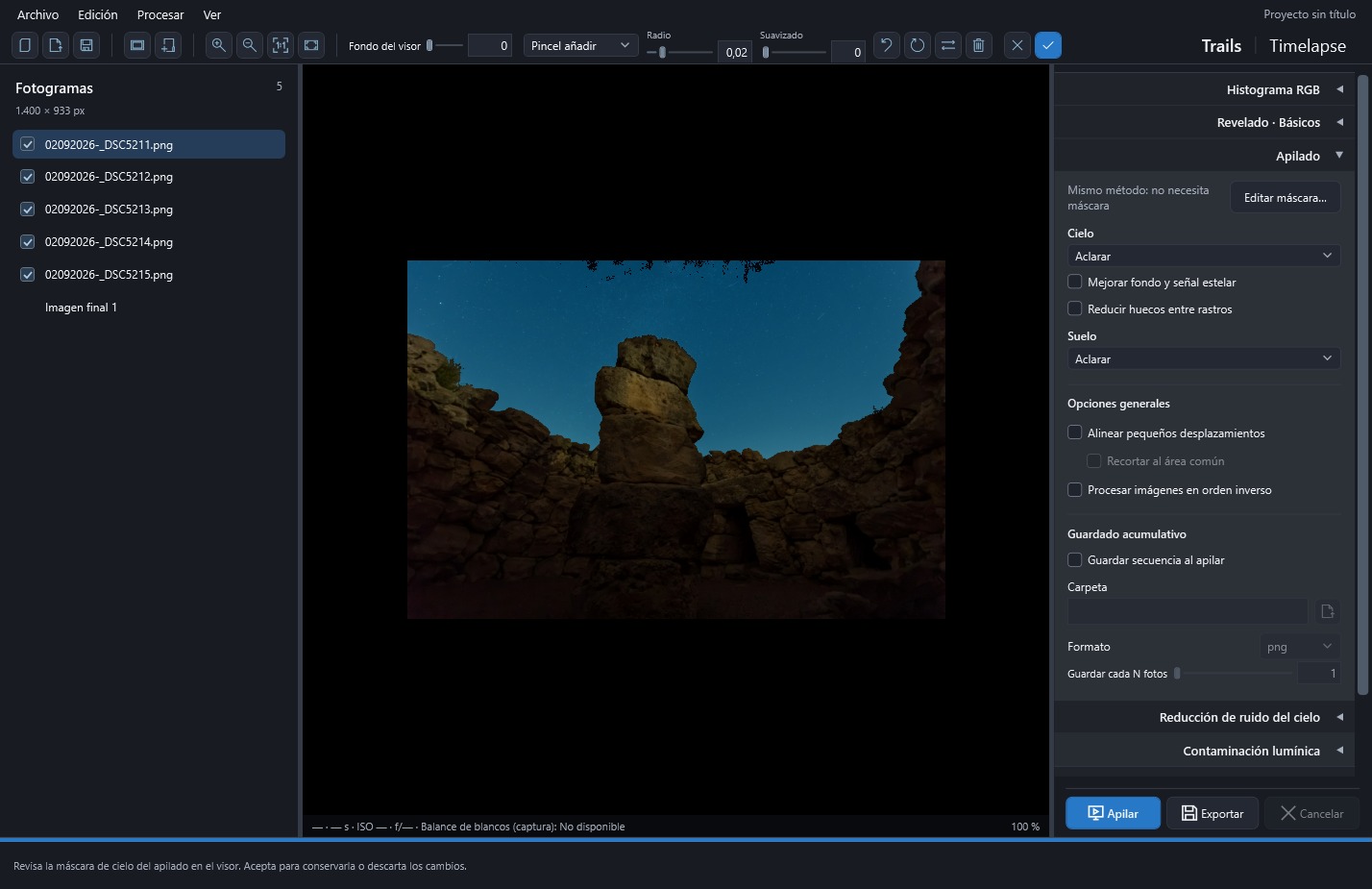
Para preparar la máscara de apilado:
- Pulsa Apilado → Editar máscara…. La edición se abre en el visor principal sobre la primera toma de referencia: el cielo aparece en azul.
- Mira la propuesta. Se usa la máscara de apilado guardada; si no hay, se copia la de Revelado de esa foto, con sus retoques y suavizado. Si tampoco existe, se detecta el cielo.
- Retoca el horizonte con los pinceles. En ramas y hojas, borra la vegetación y añade solo los huecos de cielo.
- Ajusta Suavizado y mira el borde al 100 %. Un valor alto puede invadir el terreno.
- Pulsa Aceptar para guardar la máscara común del apilado, o descarta para volver a la anterior. Las máscaras por foto no se modifican.
Si el problema está en el fondo acumulado, prueba Mejorar fondo y señal estelar: estima un fondo estadístico y conserva la señal de las estrellas dentro de la máscara. Puedes combinarlo con el tratamiento del terreno que elijas en Apilado → Suelo.
Cuando necesites unir discontinuidades, pasa a Relleno del cielo y elige conservador o avanzado experimental; también puedes dejarlo desactivado. El conservador intenta cerrar huecos pequeños. El avanzado utiliza estrellas observadas en distintas tomas para estimar su movimiento y reconstruir intervalos, por lo que necesita datos suficientes y puede fallar en escenas difíciles. Ajusta Hueco máximo (s) y Cadencia sin EXIF (s) a tu captura: aumentar sus valores no garantiza recuperar más detalle fiable.
Tras apilar, revisa el relleno con la fila de tres iconos. De izquierda a derecha encontrarás Ver antes del relleno —flecha de retorno—, Ver resultado —imagen— y Mostrar reconstrucción —región marcada—. Puedes consultar sus nombres dejando el cursor encima, o recorrerlos con Tab y activarlos con Intro o Espacio.
Estos botones solo cambian lo que ves: no recalculan el apilado ni modifican la exportación. Al comparar con otra herramienta, recuerda también que su máscara puede ser distinta; la de apilado no es una selección automática común a todas las operaciones.
 Ampliar captura ↗
 Ampliar captura ↗
