
Elegir cómo se verán las estrellas
Un timelapse reproduce muchas fotos seguidas para mostrar en segundos lo que ocurrió durante la noche. Puedes elegir cómo se verá el paso del tiempo:
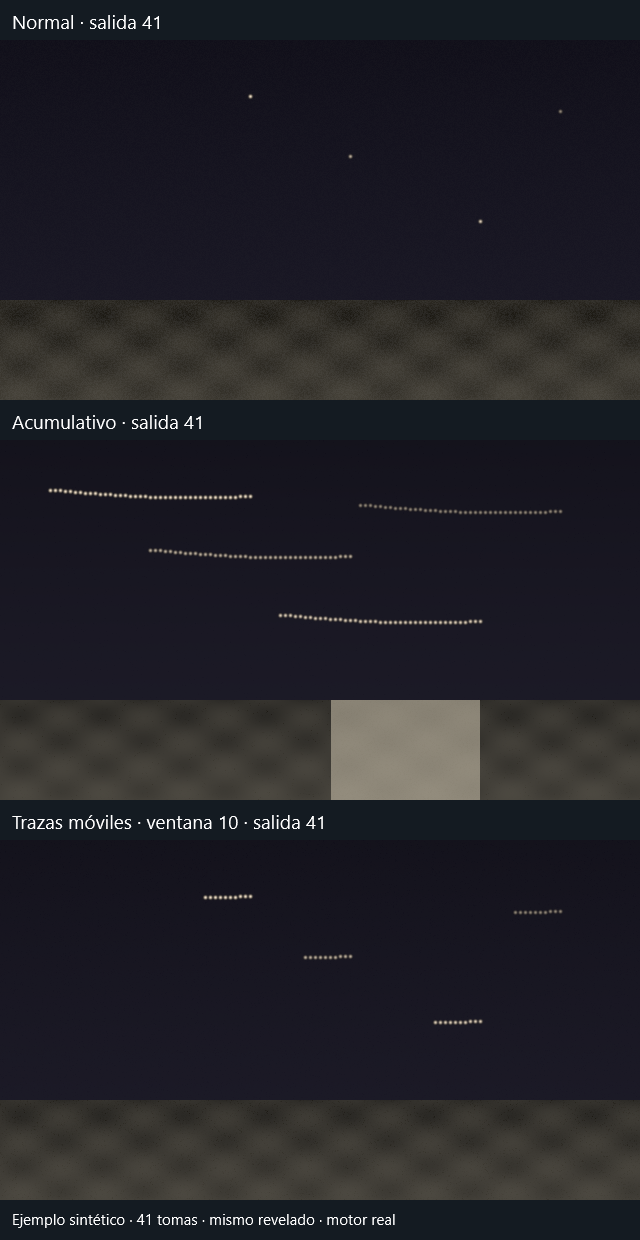
- Normal: cada foto sustituye a la anterior. Verás las estrellas moverse sobre el paisaje.
- Acumulativo: cada fotograma conserva lo que se ha apilado hasta entonces. Los arcos se van dibujando.
- Trazas móviles: solo conserva las últimas N tomas. Las cabezas avanzan y las partes antiguas desaparecen, como una cola que recorre el cielo.
Para empezar, usa Normal a 25 FPS. Para una animación de dibujo, cambia a Acumulativo y revisa el principio y el final. Para colas que viajan por el cielo, usa Trazas móviles y empieza con una ventana de 30 tomas: una ventana más corta deja menos recorrido; una mayor conserva más historia. Si la ventana cubre toda la selección, las primeras etapas pueden parecerse al acumulativo.
Cometa añade una atenuación temporal a los modos con trazas. No prolonga la ventana ni cambia las fotos de origen. Define la máscara para proteger el primer plano y compara sin cometa antes de usarlo. En Normal, las opciones de reconstrucción y apilado no forman arcos entre fotogramas.
Controlar el crecimiento y el cometa
En Secuencia y animación, Crecimiento (s; 0 = automático) permite elegir cuánto tarda en dibujarse el rastro. En Acumulativo, una duración corta agrupa las aportaciones de varias fotos en cada salida sin omitirlas; una larga repite estados, sin interpolar movimiento. Por ejemplo, 600 fotos en 12 segundos a 25 FPS producen 300 fotogramas. Deja Salto entre tomas en 1 para conservar todas las fotos.
Si quieres presentar primero el cielo en movimiento, utiliza Inicio sin trazas (s). Durante ese tramo se reproducen fotos individuales y, al terminar, el acumulativo empieza en la última de ellas; las anteriores no formarán parte del rastro final. Si la secuencia es corta, se repiten estados y se reserva una toma posterior para que pueda haber crecimiento. Con una sola foto no se genera un inicio animado.
Al otro extremo del vídeo, Mantener resultado final (s) deja inmóvil el último apilado, incluido su cometa, para dar tiempo a contemplarlo. Tanto estos tiempos como el de crecimiento admiten 0–3600 segundos y se redondean a fotogramas completos. Usa 0 para prescindir del inicio o de la pausa. Estos controles se aplican a las animaciones de trazas: Normal los ignora y Trazas móviles admite duración y pausa, pero no inicio sin trazas.
Para añadir cometa al acumulativo, define la máscara de cielo y activa Desvanecimiento cometa en Trazas y reconstrucción. Decide después cómo quieres que acompañe la cola al crecimiento: en Tipo de cola, Proporcional al recorrido se alarga con el apilado y expresa su longitud en porcentaje; Longitud fija se basa en la antigüedad de las tomas seleccionadas.
Con esa forma elegida, afina el brillo mediante Desvanecimiento y Brillo mínimo (%). El primero modifica la curva —1 es lineal y los valores mayores destacan la cabeza—; el segundo decide cuánto queda de la señal antigua, desde 0 para permitir que desaparezca hasta 100 para quitar la atenuación. En Trazas móviles, esa señal solo se conserva mientras la toma permanezca dentro de la ventana.
Para atenuar las estrellas sin arrastrar todo el fondo, el cometa temporal estima primero ese fondo y aplica el desvanecimiento a la señal estelar. Así mantiene la cabeza a plena intensidad y conserva el método elegido para el terreno, aunque necesita más pasadas de cálculo. Con pocas tomas o nubes persistentes, revisa con cuidado la estimación. Los controles del cometa de Trails son independientes.
Tras generar la previsualización, Inicio, 25 %, 50 %, 75 % y Final permiten revisar puntos del crecimiento sin contar el inicio ni la pausa. Cambiar ajustes exige regenerar la vista. Los controles se guardan en el proyecto. La configuración inicial utiliza duración automática, sin inicio ni pausa.
Qué puedes crear con estas herramientas
Elige primero el resultado que quieres mostrar. Después ajusta el ritmo y el aspecto de la cola:
| Quiero conseguir… | Configuración de partida | Qué veré |
|---|---|---|
| Mostrar cómo se dibujan los arcos de toda la noche | Acumulativo, cometa desactivado, inicio sin trazas en 0 | Cada salida añade recorrido y conserva las aportaciones anteriores sin desvanecimiento temporal. |
| Dibujar los arcos con una cabeza brillante y una cola que crece | Acumulativo, cometa activado, cola Proporcional al recorrido | El rastro crece y su parte antigua queda más tenue. Un brillo mínimo mayor que 0 ayuda a mantener visible la historia. |
| Seguir una cabeza con una cola de longitud estable | Acumulativo, cometa activado, Longitud fija, brillo mínimo en 0 | La señal antigua se atenúa según su antigüedad, aunque siga perteneciendo al acumulativo. |
| Hacer que las colas viajen y desaparezcan las tomas antiguas | Trazas móviles, ventana limitada y cometa opcional | Solo se conserva la ventana reciente; ninguna aportación permanece cuando sale de ella. |
| Presentar estrellas en movimiento, dibujar las trazas y dejar ver el resultado | Acumulativo, inicio sin trazas, duración de crecimiento y pausa final | Un único vídeo recorre las tres fases. Puedes combinarlo con cometa. |
La diferencia entre una cola fija y una ventana móvil está en qué se conserva. En Acumulativo, Brillo mínimo (%) puede dejar una señal tenue de todo el recorrido acumulado. En Trazas móviles, las fotos que salen de la ventana desaparecen incluso si ese brillo mínimo es mayor que 0.
Ejemplo: dibujar las trazas con efecto cometa
Esta receta sirve para mostrar el crecimiento del rastro con una cabeza destacada y conservar una huella de su recorrido. Los valores son un punto de partida; el brillo de las estrellas, las nubes y la separación entre fotos cambian el resultado.
- Importa la secuencia y revisa qué fotos están incluidas. Prepara las correcciones de aviones y satélites si las necesitas.
- En Timelapse → Secuencia y animación, elige Acumulativo, el intervalo deseado y Salto entre tomas: 1. Deja Inicio sin trazas (s): 0 para que todo el intervalo participe en el rastro.
- En Formato y encuadre, elige 25 FPS y 1080p para la primera prueba. En Secuencia y animación, fija Crecimiento: 12 s y Mantener resultado final: 3 s.
- En Trazas y reconstrucción, abre Máscara de cielo…. Comprueba el horizonte y deja el terreno fuera del cielo antes de activar Desvanecimiento cometa.
- Elige Tipo de cola: Proporcional al recorrido, Longitud cola: 70 %, Desvanecimiento: 2 y Brillo mínimo: 15 %. Así la cabeza destaca y queda una huella tenue de las aportaciones antiguas.
- Pulsa Previsualizar o F5. Usa Inicio, 25 %, 50 %, 75 % y Final para revisar el crecimiento. Reproduce también el vídeo completo para juzgar el ritmo y los tres segundos finales.
- Si quieres una cola más visible, aumenta su longitud, baja el valor de desvanecimiento o sube el brillo mínimo. Si quieres concentrar la luz cerca de la cabeza, haz los cambios contrarios. Cambia un control cada vez y regenera la vista.
- Recupera el intervalo completo si habías hecho una prueba corta y exporta el MP4. También puedes exportar una secuencia de imágenes para montarla en otro editor.
Con 600 fotos seleccionadas y esos ajustes, dejando el inicio en 0, el crecimiento produce 300 fotogramas: cada uno incorpora dos fotos. La pausa añade 75, de modo que el vídeo dura 15 segundos. Si después prefieres ver todo el recorrido sin atenuación temporal, desactiva cometa y conserva los mismos tiempos.
Añadir una presentación de estrellas sin trazas
Para que el vídeo empiece mostrando el movimiento de las estrellas y después dibuje los arcos, añade Inicio sin trazas: 2 s a la receta anterior. Con 600 fotos seleccionadas a 25 FPS, el inicio muestra las primeras 50; el acumulativo comienza en la foto 50 y continúa hasta la 600. Las fotos 1–49 se ven en el inicio, pero no forman parte del arco final. La duración total es 2 s de inicio + 12 s de crecimiento + 3 s de pausa = 17 s, es decir, 425 fotogramas.
El inicio no convierte en puntuales unas estrellas que ya salgan alargadas en las fotos originales. Si quieres comenzar con puntos, la exposición de captura debe haber conservado ese aspecto. Si hay pocas fotos para el inicio solicitado, se repetirán estados: alargar el tiempo no añade nuevas posiciones de las estrellas.
Para conservar en el rastro final todo el intervalo seleccionado, deja el inicio en 0. La pausa final mantiene inmóvil el último apilado; la cabeza no sigue avanzando y la cola no continúa apagándose durante esa pausa.
Elegir la cola y entender su longitud
Proporcional al recorrido conviene cuando quieres que la cola se alargue a medida que se dibujan los arcos. Longitud cola (%) se refiere al apilado que existe en ese momento: un porcentaje menor concentra el brillo en menos recorrido. Un valor de 100 % abarca todo ese recorrido, pero sigue aplicando desvanecimiento. Para eliminar la atenuación temporal, desactiva cometa o lleva Brillo mínimo (%) a 100.
Longitud fija conviene cuando quieres conservar una distancia temporal estable detrás de la cabeza. Cola fija (tomas) cuenta fotos seleccionadas, no fotogramas de vídeo ni segundos. Por ejemplo, una cola de 30 tomas alcanza su brillo mínimo a 30 fotos de antigüedad. Si el crecimiento añade dos fotos por salida, esa antigüedad equivale a 15 pasos del vídeo. Cambiar la duración modifica lo rápido que se recorre la cola; no cambia la unidad de ese control.
Desvanecimiento regula cómo cae el brillo dentro de la cola: 1 es lineal; por encima de 1 la luz se concentra más cerca de la cabeza; por debajo de 1 se conserva más brillo en el tramo intermedio. Brillo mínimo (%) decide qué señal queda al fondo de la cola. Un valor de 0 permite que desaparezca; un valor pequeño deja una huella del recorrido. En todos los casos, revisa el resultado sobre tus fotos.
Si el crecimiento no se ve como esperabas
| Lo que observo | Qué revisar |
|---|---|
| Hay huecos entre tramos del rastro | Deja Salto entre tomas en 1. Acortar Crecimiento conserva las aportaciones del acumulativo, pero no rellena pausas que ya existían en la captura. Revisa las opciones de relleno si procede. |
| El vídeo se alarga, pero avanza a saltos o se queda quieto algunos pasos | Has pedido más salidas que estados disponibles y se repiten. Reduce la duración o utiliza más fotos; no se interpola movimiento nuevo. |
| La cola desaparece demasiado pronto | Aumenta su longitud, baja Desvanecimiento o aumenta Brillo mínimo (%). En Trazas móviles revisa también el tamaño de la ventana. |
| Todo el rastro parece igual de brillante | Comprueba que cometa esté activado y que el brillo mínimo no esté en 100 %. Baja ese mínimo o aumenta el desvanecimiento para destacar la cabeza. |
| El arco final empieza más tarde de lo previsto | Revisa Inicio sin trazas (s): el acumulativo comienza en su última foto, no en la primera del intervalo. |
| Los accesos porcentuales no muestran la presentación o la pausa | Esos botones revisan solo el crecimiento. Usa reproducción o el control de posición para recorrer todas las fases. |
| El terreno parece afectado por cometa o el cielo presenta cambios extraños | Revisa la máscara de cielo y compara con cometa desactivado. Pocas tomas, nubes persistentes o cambios de luz limitan la estimación del fondo. |
Preparar el ritmo y el encuadre
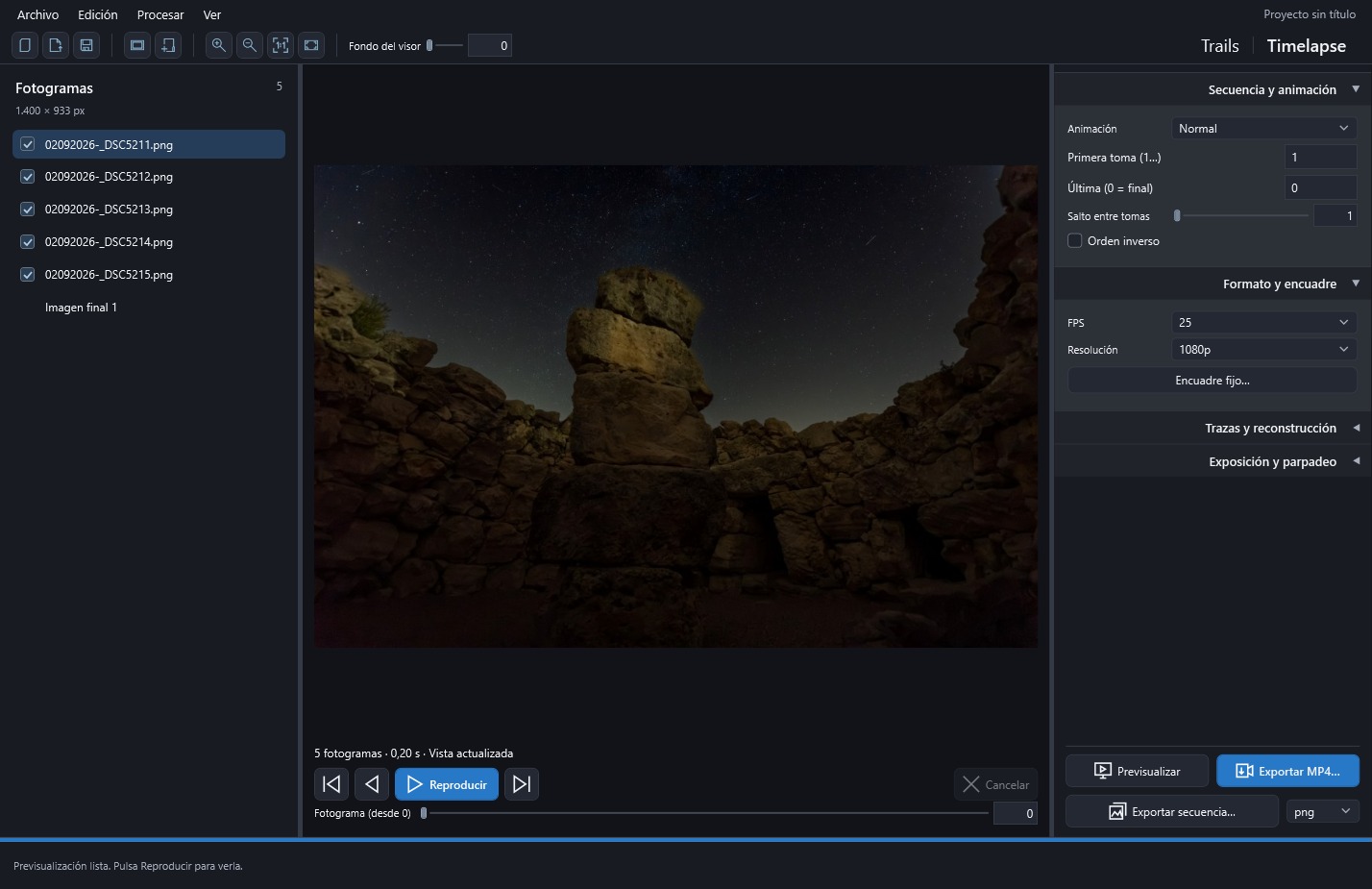
- Usa Primera toma y Última para elegir qué parte de la secuencia quieres mostrar.
- Deja Salto entre tomas en 1 para empezar. Este ajuste decide si se usa cada foto o una de cada N: un salto mayor acorta el vídeo, pero el movimiento puede dar tirones.
- Elige los FPS, es decir, cuántos fotogramas se reproducen por segundo.
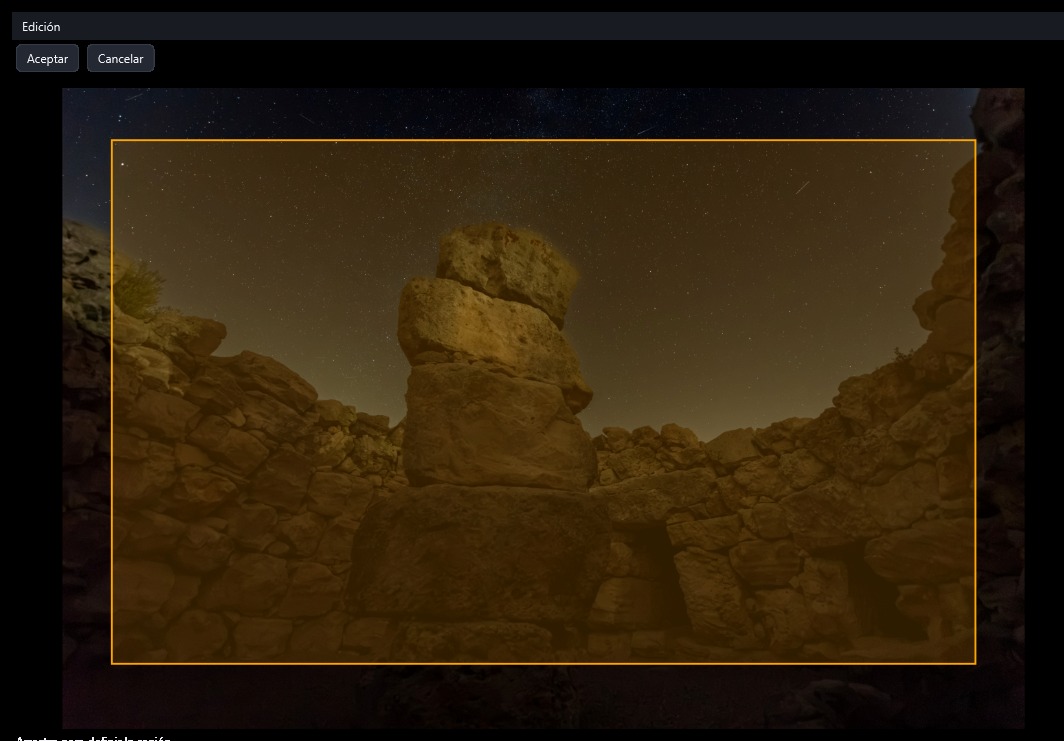
- Selecciona la resolución y, si hace falta, prepara un Encuadre fijo. Es un recorte que se mantiene durante todo el vídeo.
- Activa Orden inverso si quieres reproducir la noche hacia atrás.
Con crecimiento automático, sin inicio ni pausa, 300 salidas a 25 FPS duran 12 s y a 50 FPS duran 6 s. Si usas salto 2 sobre 300 tomas, quedan 150 salidas y 6 s a 25 FPS, antes de otros descartes. Usa el resumen real de la aplicación para conocer el número final cuando fijes una duración.
Elige 1080p para una prueba rápida y 4K para más detalle si las fuentes lo permiten. Original conserva resolución para secuencias destinadas a otro editor. Recorte fijo sirve para retirar un borde o centrar el interés; revisa inicio, mitad y final para asegurarte de que el motivo no sale del rectángulo. El recorte permanece fijo durante el vídeo.
Comparación de resultados
Para que se vea bien la diferencia, este ejemplo usa 41 tomas sintéticas, procesadas por la aplicación con el mismo revelado. En tus fotos, el resultado dependerá también del cielo y de la captura.
Rango, formato y encuadre
Los tres modos se eligen en Secuencia y animación.
- Primera toma: posición donde empieza el rango, contando desde 1 entre las fotos incluidas.
- Última: posición donde acaba; escribe 0 para llegar al final.
- Salto entre tomas: separación entre fotos usadas. Con 1 se usan todas; con 2, una de cada dos.
- Orden inverso: reproduce el rango de atrás hacia delante.
Los extremos que hayas reservado como referencias de limpieza no generan fotogramas. La duración es el número de salidas dividido entre FPS: 300 a 25 FPS duran 12 segundos. Los tiempos de inicio y pausa añaden salidas; un crecimiento largo puede repetir estados, pero el programa no interpola posiciones estelares nuevas. Comprueba el resumen para conocer la duración total.
En Formato y encuadre puedes elegir 24, 25, 30, 50 o 60 FPS y la resolución de salida. 1080p y 4K fijan alturas máximas de 1080 y 2160 píxeles: se mantiene la proporción y no se amplían las imágenes pequeñas. Si vas a continuar el trabajo en otro editor, Original · secuencias conserva la resolución nativa de las imágenes; esa opción no está disponible para MP4.
Para cambiar la composición, abre Encuadre fijo…, arrastra el rectángulo que delimitará la salida y acepta o cancela la selección. El mismo recorte se mantiene durante todo el vídeo, sin paneo ni zoom animado.
En Trazas y reconstrucción, ajusta la longitud de la ventana móvil, cometa, máscara, apilado mejorado y relleno. El modo normal no aplica apilado ni reconstrucción de trazas. El cometa temporal necesita una máscara de cielo para proteger el terreno.
 Ampliar captura ↗
 Ampliar captura ↗